في هذا الشرح أثبّت Proxmox VE من الصفر على جهاز مخصص، وأحوّله إلى سيرفر منزلي أشغّل عليه أكثر من نظام في وقت واحد وأديره من المتصفح. سأمرّ على تحميل النظام، وتجهيز الفلاش، وضبط البيوس، والتثبيت، وإعداد الشبكة، ثم الدخول إلى لوحة التحكم.
ما هو Proxmox ولماذا أستخدمه؟
Proxmox نظام مجاني ومفتوح المصدر لإدارة الأجهزة الافتراضية والحاويات. بدل أن تخصص كمبيوترًا كاملًا لنظام واحد، تستطيع تشغيل أكثر من نظام على الجهاز نفسه، مثل Ubuntu Server وويندوز وHome Assistant، ويكون كل نظام مستقلًا عن الآخر. وتتحكم بها كلها من واجهة المتصفح.
عدد الأنظمة التي تستطيع تشغيلها يعتمد على مواصفات الجهاز والموارد المتوفرة. ومن مميزاته أنه لا يحتاج إلى ويندوز ليعمل، لأنه يُثبَّت مباشرة على الجهاز، وبعد التثبيت تديره من أي كمبيوتر آخر على الشبكة نفسها.
ما الذي تحتاجه قبل البدء؟
- جهاز تخصصه للسيرفر. لا يشترط أن يكون سيرفرًا احترافيًا أو غالي الثمن؛ يصلح لابتوب قديم أو كمبيوتر قديم. أنا استخدمت ميني بي سي بسيطًا بمعالج إنتل Core i3 من الجيل السابع، ورام 16 جيجا، وقرص بسعة 256 جيجا.
- فلاش بسعة 8 جيجا أو أكثر لوضع ملفات التثبيت عليه.
- شاشة وكيبورد توصلهما بالجهاز أثناء التثبيت فقط، وبعد الانتهاء تفصلهما وتدير السيرفر من المتصفح.
- كيبل شبكة إيثرنت لتوصيل السيرفر بالراوتر.
- كمبيوتر آخر لتحميل النظام وتجهيز الفلاش، والدخول إلى لوحة التحكم لاحقًا.
تنبيه: تثبيت Proxmox سيمسح كل البيانات الموجودة على القرص. تأكد أنه لا توجد ملفات مهمة عليه، أو خذ نسخة احتياطية قبل أن تبدأ.
خطوات التثبيت
1. تحميل النظام وتجهيز الفلاش
- ادخل إلى الموقع الرسمي لـ Proxmox، وافتح قسم التحميلات، ثم نزّل ملف النظام بصيغة ISO.
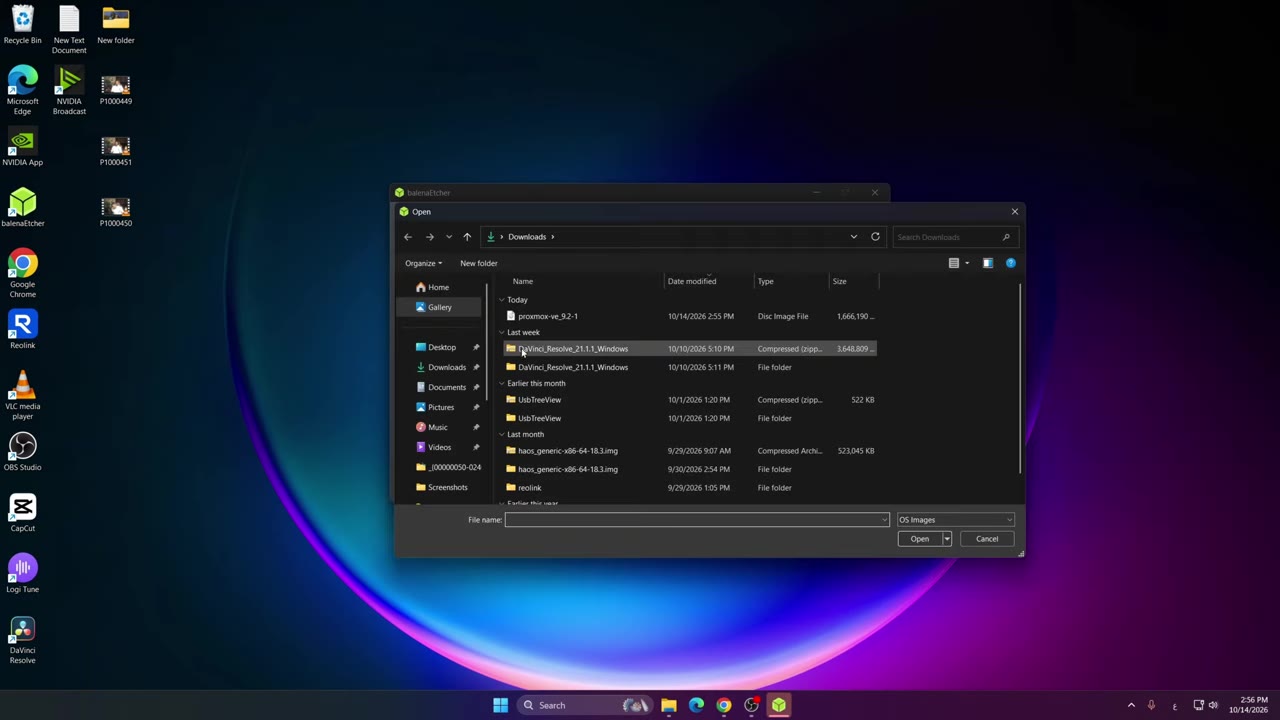
- نزّل برنامج balenaEtcher، وهو مجاني وسهل الاستخدام، ثم افتحه.
- اضغط على Flash from file واختر ملف Proxmox الذي نزّلته.
- اضغط على Select target واختر الفلاش. تأكد أنك اخترت الفلاش الصحيح، لأن كل البيانات عليه ستُمسح.
- اضغط على Flash وانتظر حتى ينتهي البرنامج من كتابة النظام على الفلاش.
2. تفعيل الvirtualization من البيوس
قبل التثبيت تأكد من تفعيل خاصية Intel Virtualization Technology. هذه الخاصية تسمح للمعالج بتشغيل الأنظمة الافتراضية بكفاءة، وهي مهمة للاستفادة من الأجهزة الافتراضية داخل Proxmox.
- شغّل الكمبيوتر الذي ستثبّت عليه النظام، وادخل إلى إعدادات البيوس. تختلف الطريقة من جهاز إلى آخر، لكن غالبًا تستخدم زر Delete أو F2 أثناء التشغيل.
- ابحث عن خيار Intel Virtualization Technology، وغالبًا تجده ضمن إعدادات المعالج أو الإعدادات المتقدمة.
- تأكد أن الخيار على Enabled. إذا كان مفعّلًا من قبل فلا تحتاج إلى تغييره.
- احفظ الإعدادات واخرج من البيوس.
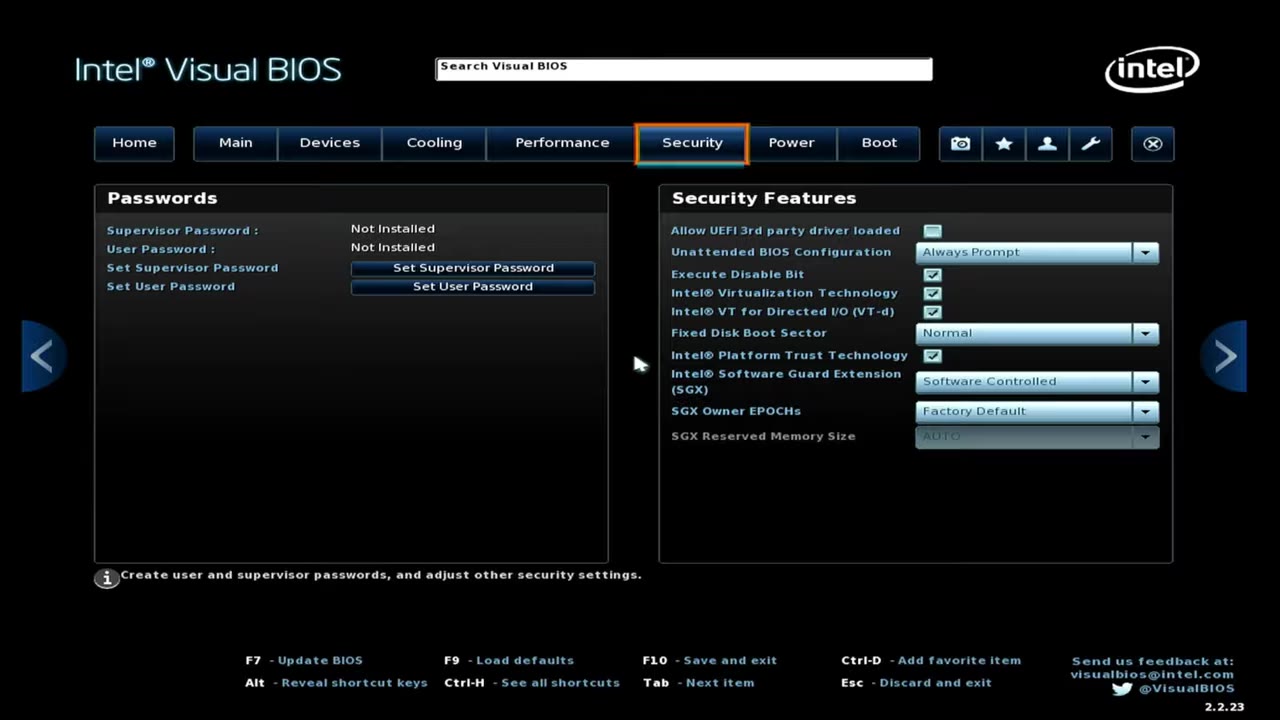
أماكن الخيارات وأسماؤها قد تختلف حسب نوع الكمبيوتر، فإن لم تجدها ابحث عن طريقة التفعيل باسم جهازك.
3. الإقلاع من الفلاش وبدء التثبيت
- وصّل الفلاش والكيبورد والشاشة وكيبل الإيثرنت.
- شغّل الكمبيوتر وادخل إلى قائمة الإقلاع (Boot Menu) واختر الفلاش.
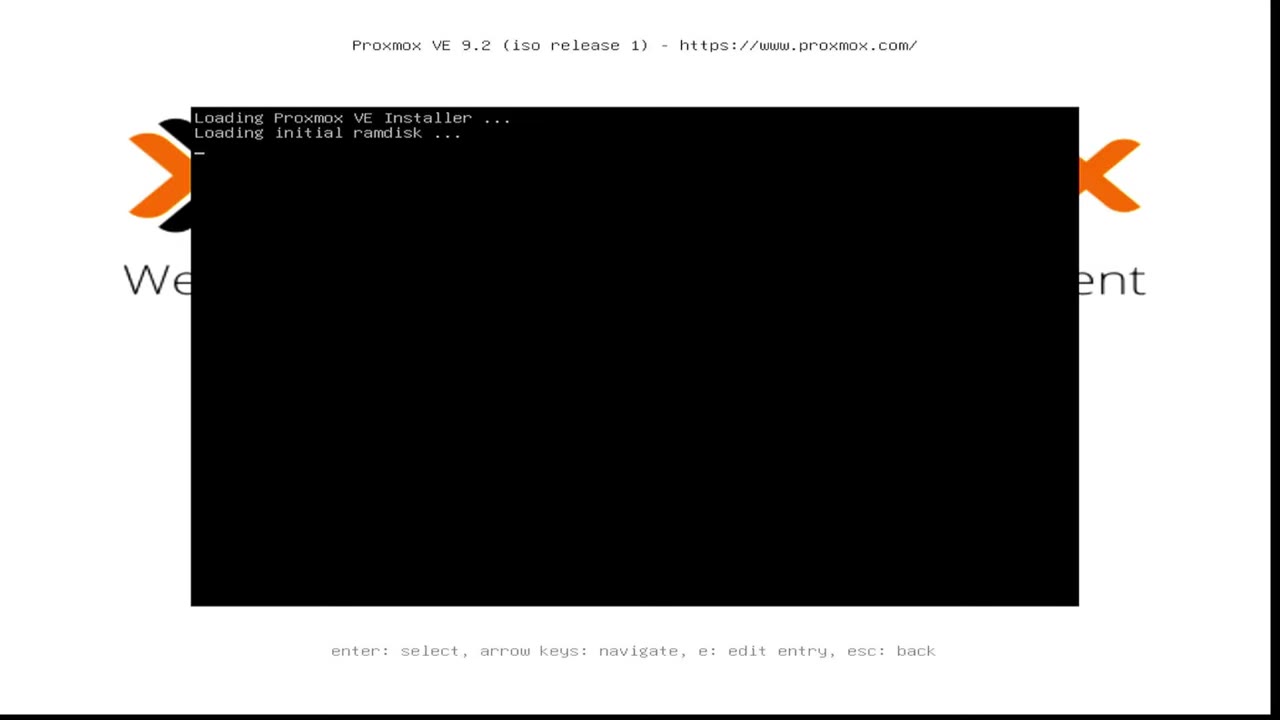
- ستظهر شاشة تثبيت Proxmox. اختر Install Proxmox VE وانتظر حتى تفتح واجهة التثبيت.
- ستظهر اتفاقية الاستخدام، اضغط على I agree وأكمل.
- في صفحة اختيار القرص اختر القرص الذي ستثبّت عليه النظام. في حالتي كان القرص بسعة 256 جيجا. انتبه أن التثبيت سيمسح كل ما عليه. اترك بقية الإعدادات على وضعها الافتراضي ثم اضغط Next.
- حدد المنطقة الزمنية بحسب المكان الذي تعيش فيه.
- أدخل كلمة مرور المستخدم root والبريد الإلكتروني. اختر كلمة مرور قوية واحتفظ بها، فستحتاجها للدخول إلى لوحة التحكم.
4. إعدادات الشبكة
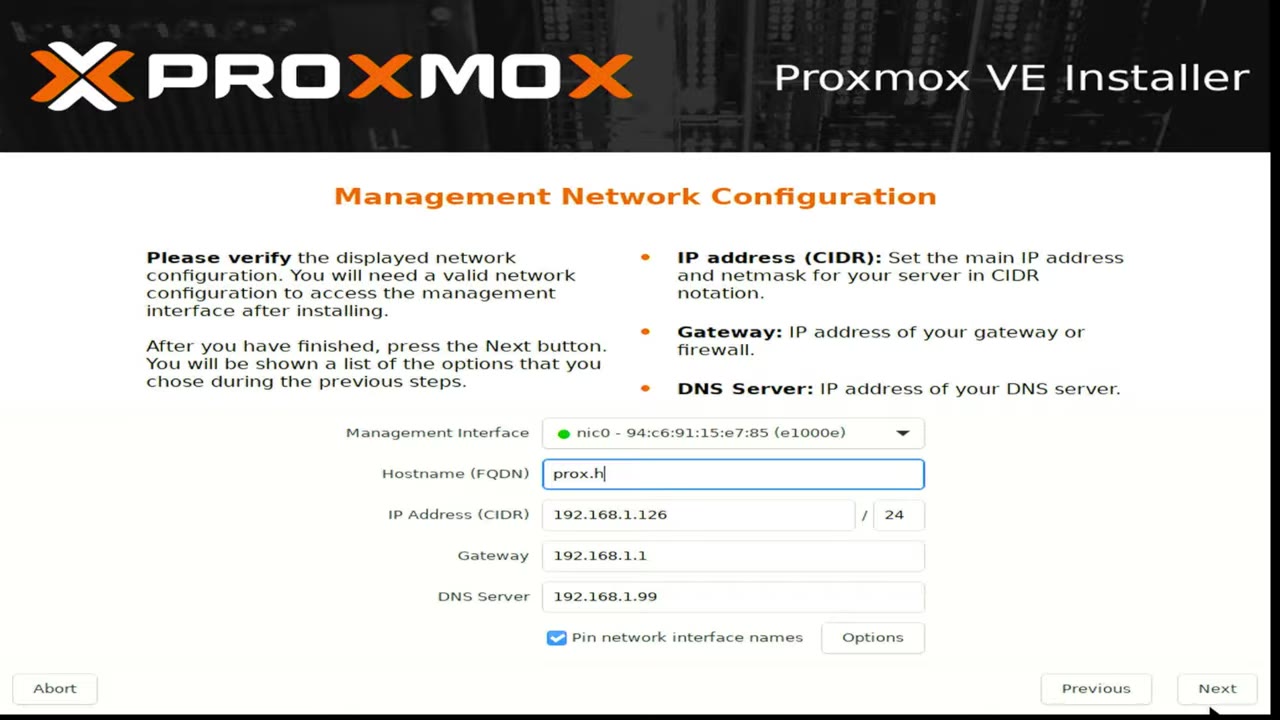
هذه من أهم خطوات التثبيت، لأنك ستدير السيرفر لاحقًا من خلال المتصفح.
- تأكد من اختيار منفذ الشبكة الصحيح.
- اكتب اسم السيرفر (Hostname) واختر اسمًا مناسبًا للشبكة.
- حدد عنوان IP ثابتًا للسيرفر، أو اترك النظام يحدده تلقائيًا.
- تأكد أن العنوان غير مستخدم من جهاز آخر على الشبكة.
- اضغط Next لتظهر صفحة ملخص بكل الإعدادات التي اخترتها، ثم انتظر حتى يكتمل التثبيت.
- أعد تشغيل الكمبيوتر، وتأكد من فصل الفلاش قبل ذلك، ليعمل Proxmox مباشرة من القرص.
بعد اكتمال التثبيت تظهر على الشاشة معلومات فيها عنوان الدخول إلى لوحة التحكم.
الدخول إلى لوحة التحكم
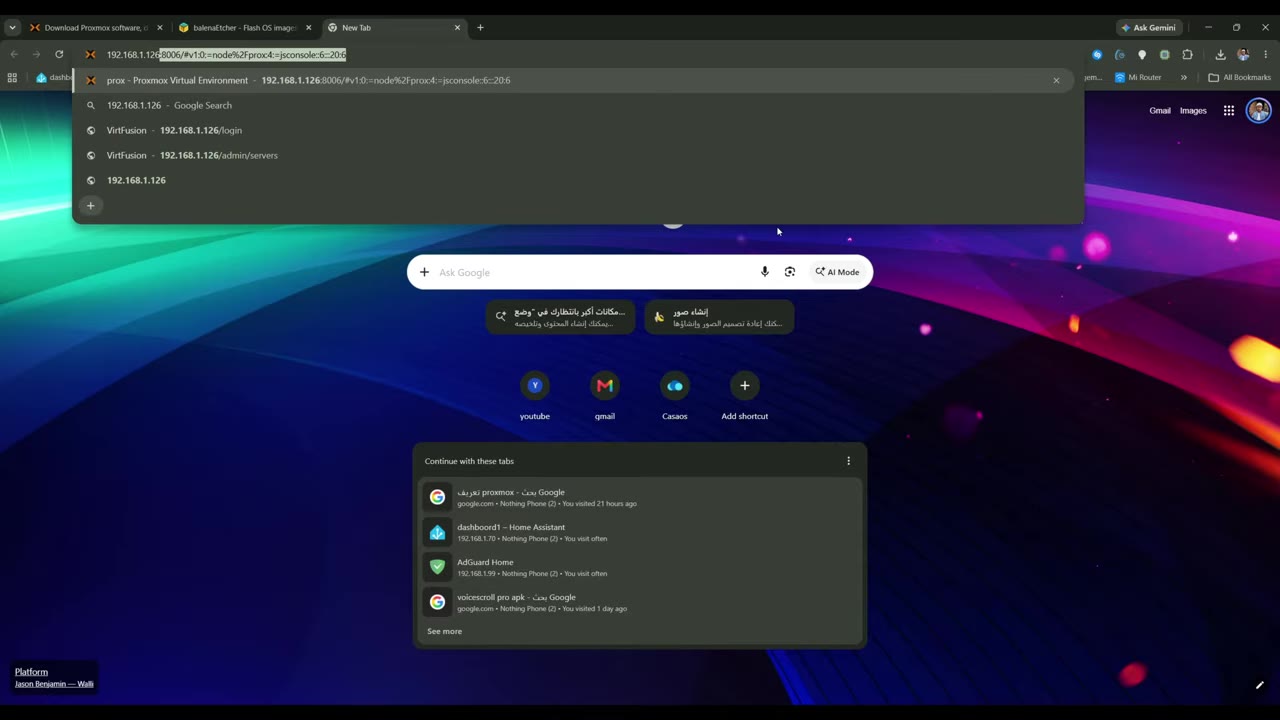
- من الكمبيوتر الآخر افتح المتصفح.
- اكتب عنوان IP الذي حددته أثناء التثبيت متبوعًا بالمنفذ
8006. - سيظهر تحذير من المتصفح بخصوص شهادة الأمان، وهذا متوقع لأن Proxmox يستخدم شهادة افتراضية.
- في صفحة تسجيل الدخول اكتب اسم المستخدم root وكلمة المرور التي حددتها أثناء التثبيت.
جولة سريعة في الواجهة
على الجهة اليسرى ستجد Datacenter وتحته اسم السيرفر. عند الضغط على السيرفر تظهر معلومات الجهاز واستهلاك المعالج والرام وحالة النظام. ومن الأقسام المهمة:
- Network: لإعدادات الشبكة.
- Disks: لإدارة الأقراص.
- Updates: للتحديثات.
- Create VM: لإنشاء جهاز افتراضي.
- Create CT: لإنشاء حاوية.
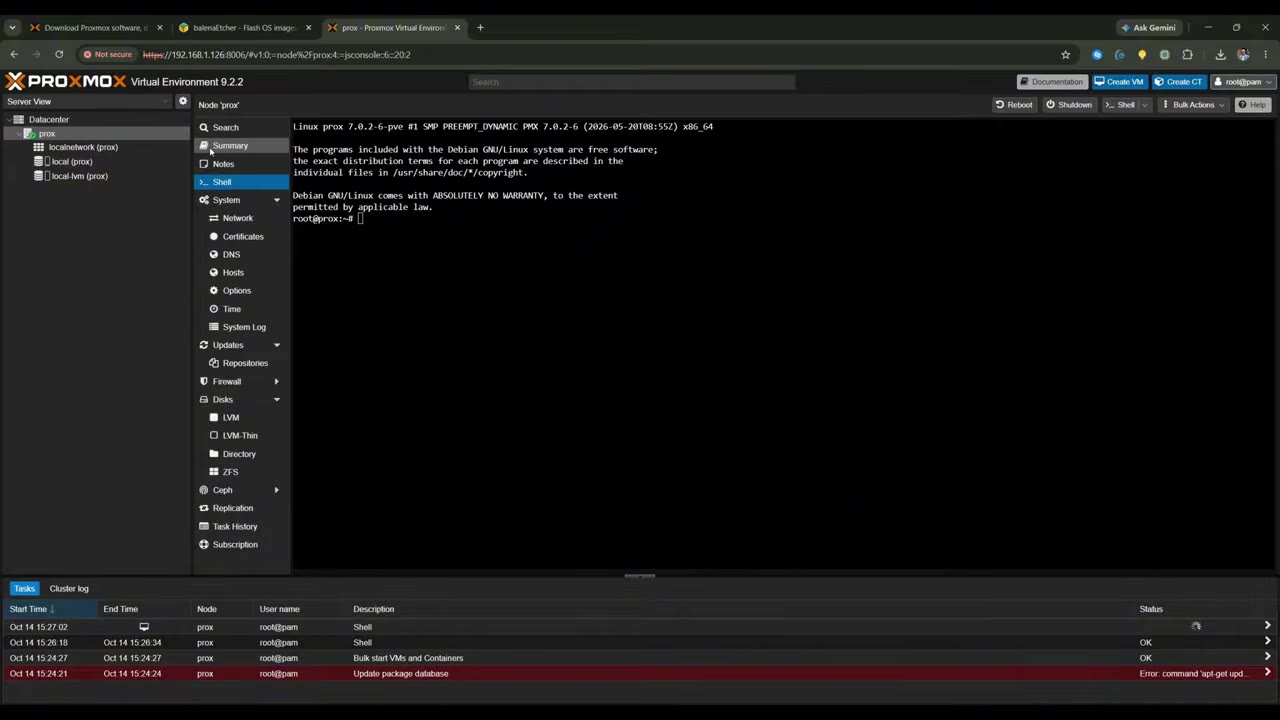
هذه هي الفكرة الأساسية من Proxmox: تشغّل أكثر من نظام على الكمبيوتر نفسه وتتحكم بها كلها من واجهة واحدة.
الخلاصة
بهذه الخطوات صار عندي سيرفر جاهز للعمل عليه: حمّلت Proxmox، وجهّزت الفلاش بـ balenaEtcher، وفعّلت الـ virtualization من البيوس، وثبّتّ النظام وضبطت الشبكة، ثم دخلت إلى لوحة التحكم من المتصفح. هذه مجرد بداية، والخطوة التالية هي إنشاء أول جهاز افتراضي وتثبيت نظام عليه. وإذا واجهتك مشكلة أثناء التثبيت فاكتبها في التعليقات تحت الفيديو.