أكمل هنا من حيث توقفت في شرح تثبيت Proxmox. سننشئ أول جهاز افتراضي (VM)، ونثبّت عليه Ubuntu Server، ثم نضيف CasaOS ليصبح عندك سيرفر منزلي بواجهة رسومية تفتحها من المتصفح وتدير منها التطبيقات والملفات وبعض موارد السيرفر، بدل كتابة الأوامر في كل مرة.
الخطوة الأولى: تحميل Ubuntu Server ورفعه إلى Proxmox
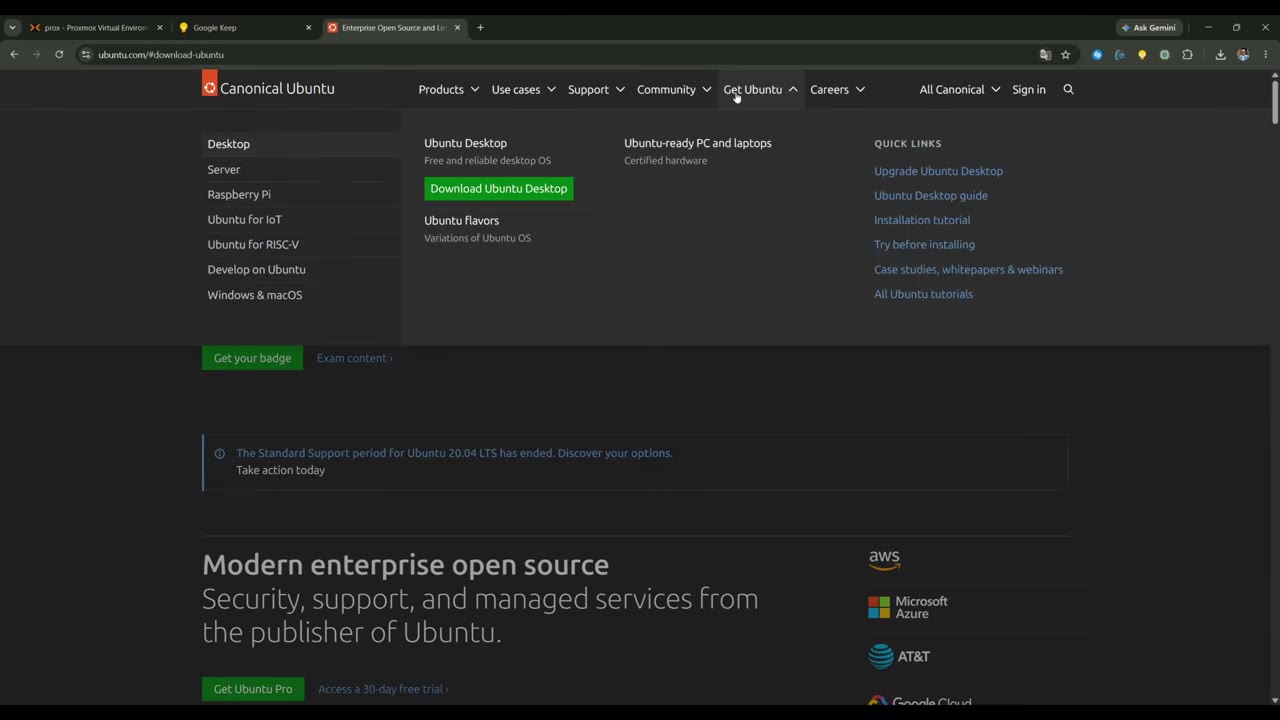
ادخل إلى موقع Ubuntu الرسمي وانتقل إلى قسم التحميل. أستخدم هنا إصدار Ubuntu Server 24.04 LTS، وكلمة LTS تعني أن الإصدار يحصل على دعم وتحديثات لفترة طويلة. حمّل ملف النظام بصيغة ISO.
الفرق بين Ubuntu Server وUbuntu Desktop أن إصدار السيرفر لا يأتي بواجهة سطح مكتب تقليدية افتراضيًا، لأنه مخصص لتشغيل الخدمات والتطبيقات. لا تقلق من هذا، لأننا سنثبّت CasaOS لاحقًا فتحصل على واجهة سهلة لإدارة السيرفر.
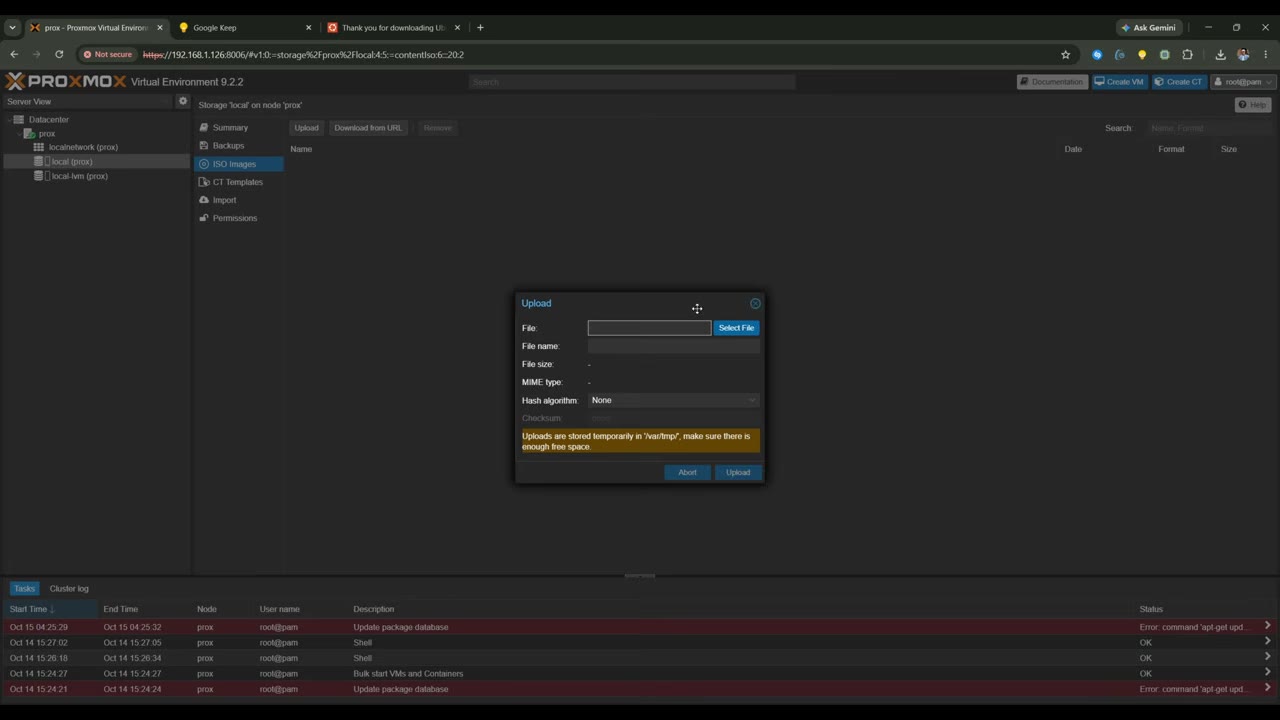
- بعد اكتمال التحميل افتح لوحة تحكم Proxmox.
- من القائمة اليسرى اختر السيرفر، ثم ادخل على التخزين local.
- افتح قسم ISO Images واضغط Upload.
- اختر ملف Ubuntu Server الذي حمّلته وانتظر حتى يكتمل الرفع.
لا تحتاج هذه المرة إلى فلاش، لأننا سنثبّت Ubuntu داخل جهاز افتراضي على Proxmox.
الخطوة الثانية: إنشاء الجهاز الافتراضي
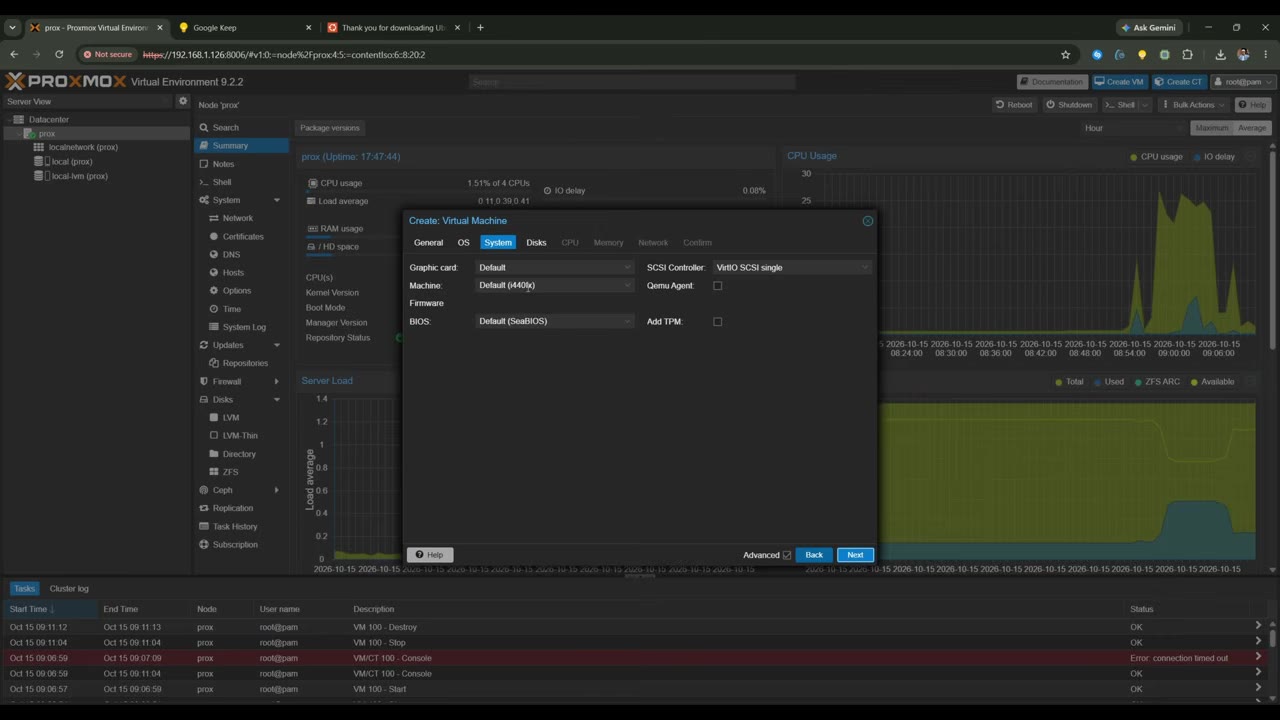
اضغط Create VM وأكمل الصفحات بالترتيب التالي:
- General: اترك رقم الجهاز كما حدده Proxmox (ظهر عندي 100)، وسمِّ الجهاز Ubuntu، وفعّل خيار Start at boot ليشتغل الجهاز تلقائيًا عند إعادة تشغيل السيرفر. ثم اضغط Next.
- OS: اختر ملف Ubuntu ISO الذي رفعته قبل قليل.
- System: غيّر Machine من Default إلى q35، واجعل BIOS على OVMF. بعد ذلك يظهر خيار التخزين، اختر local-lvm ثم Next.
- Disk: خصصت للجهاز 40 جيجا، وهي كافية لتثبيت Ubuntu وCasaOS وتجربة بعض التطبيقات. إذا كنت ستشغّل تطبيقات كثيرة أو تخزّن ملفات كبيرة فستحتاج مساحة أكبر.
- CPU: يمكنك تخصيص نواة أو نواتين من المعالج.
- Memory: خصصت 4 جيجا، أي أكتب 4096.
- Network: اترك الإعدادات الافتراضية كما هي.
- راجع الإعدادات النهائية واضغط Finish.
هذه الموارد مناسبة للتجربة، ويمكنك تغييرها لاحقًا حسب احتياجك.
الخطوة الثالثة: تثبيت Ubuntu Server
- حدد الجهاز الافتراضي الذي أنشأته واضغط Start لتشغيله.
- ادخل على Console من القائمة الجانبية لترى شاشة الجهاز.
- ستظهر قائمة تثبيت Ubuntu Server، اختر تثبيت النظام وانتظر حتى تفتح واجهة التثبيت.
- اختر اللغة الإنجليزية وأكمل.
- في إعدادات الشبكة: إذا كان الجهاز متصلًا بالراوتر بشكل صحيح فغالبًا سيحصل Ubuntu على عنوان IP تلقائيًا عبر DHCP، فاترك الإعدادات كما هي.
- في إعدادات البروكسي ومصدر تحميل التحديثات اترك الخيارات الافتراضية وأكمل.
- عند اختيار القرص استخدم القرص الافتراضي الذي خصصته (40 جيجا) واختر استخدام القرص بالكامل. هذا القرص افتراضي داخل Proxmox، فلن يُمسح القرص الأساسي للكمبيوتر أثناء التثبيت. ثم أكّد عملية التثبيت.
- أدخل اسم السيرفر واسم المستخدم وكلمة المرور، واحتفظ بها لأنك ستحتاجها للدخول إلى Ubuntu Server.
- فعّل خيار SSH server لأنه يسمح لك بالدخول إلى Ubuntu عن بعد من كمبيوتر آخر.
- لا تختر أي تطبيقات إضافية حاليًا، وانتظر حتى يكتمل التثبيت.
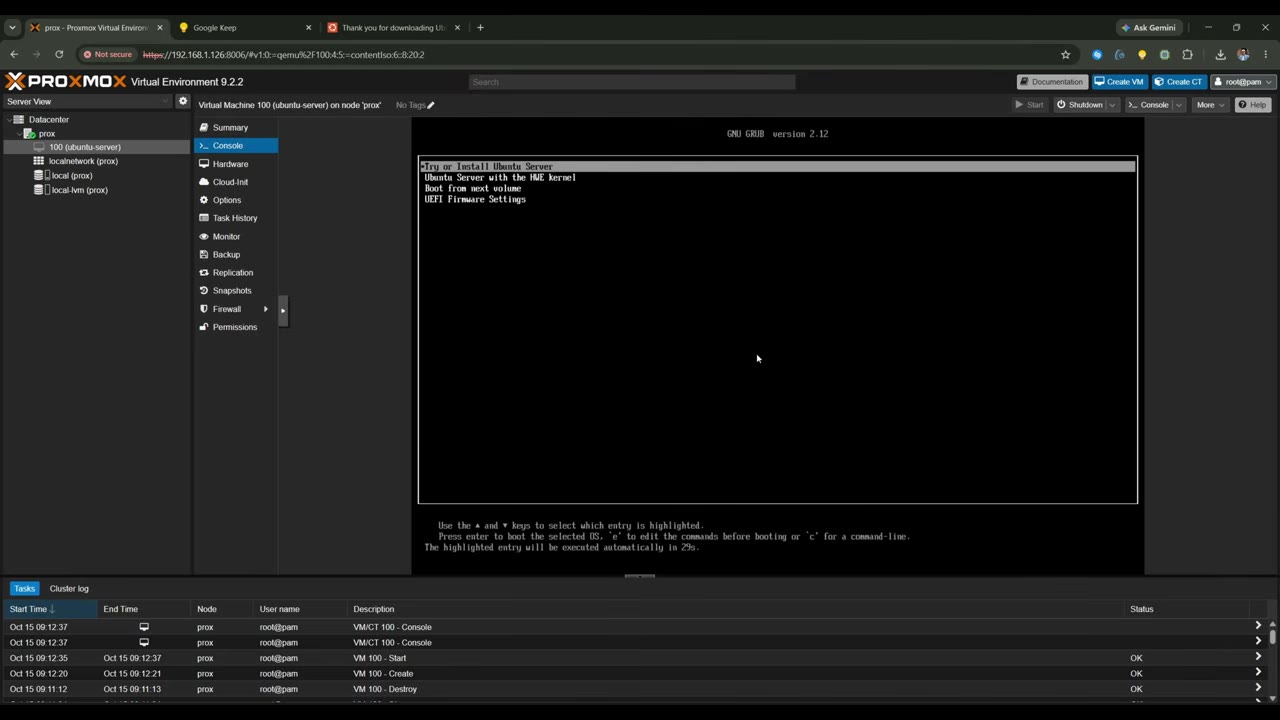
إزالة وسائط التثبيت وإعادة التشغيل
عند انتهاء التثبيت سيطلب منك إزالة وسائط التثبيت قبل إعادة التشغيل:
- من القائمة الجانبية للجهاز اختر Options.
- اختر Boot Order بالضغط عليه مرتين.
- أزل علامة الصح من قرص تثبيت النظام، واجعل قرص النظام أول خيار حتى يقلع منه ولا يعود إلى شاشة التثبيت.
- أعد تشغيل الجهاز الافتراضي.
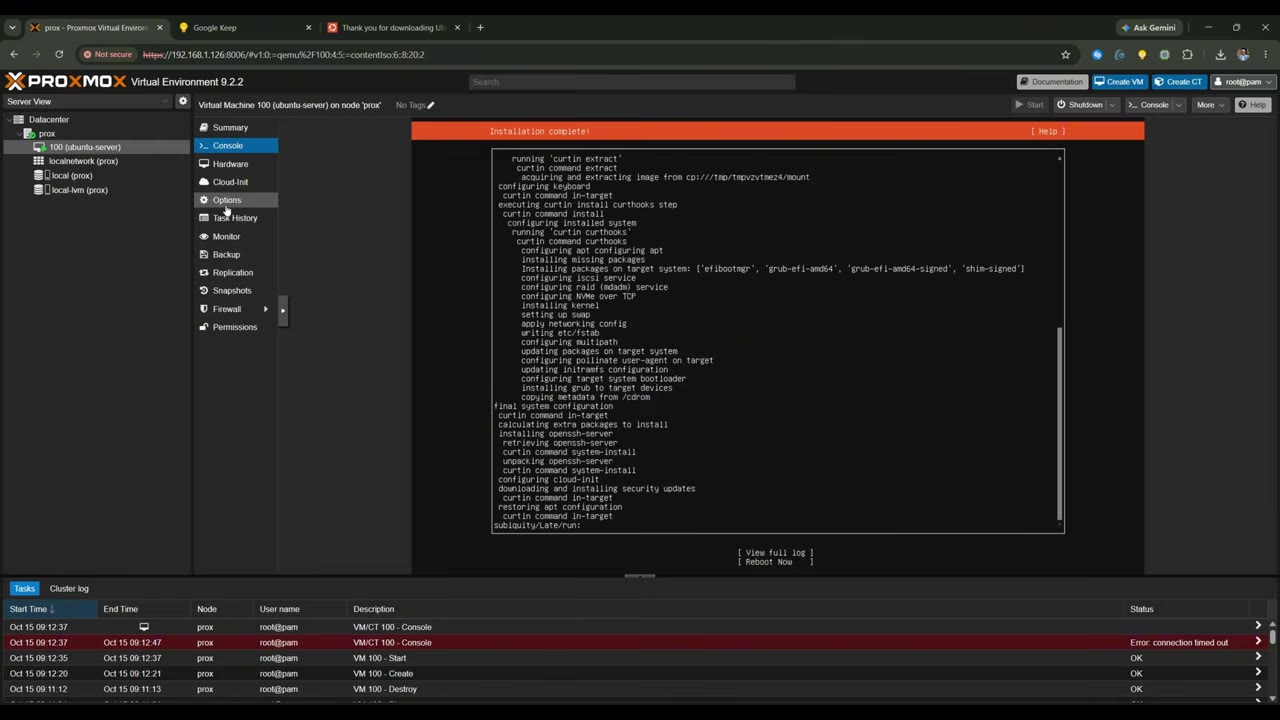
لن تجد واجهة سطح مكتب مثل ويندوز، بل شاشة تسجيل دخول نصية. اكتب اسم المستخدم وكلمة المرور اللذين أنشأتهما أثناء التثبيت لتدخل إلى النظام.
الخطوة الرابعة: تحديث النظام وتجهيز الأدوات
ادخل إلى السيرفر من نافذة CMD. أول ما أفعله هو تحديث قائمة الحزم ثم تثبيت التحديثات المتاحة، فنفّذ أمري التحديث بهذا الترتيب.
بعد ذلك تأكد من وجود أداة curl لأننا سنحتاجها لتحميل برنامج تثبيت CasaOS، وثبّتها إذا لم تكن موجودة.
ما هو CasaOS؟
CasaOS مجموعة خدمات وواجهة إدارة تُثبَّت فوق نظام لينكس، وتتيح لك إدارة التطبيقات والملفات والموارد من المتصفح. من أهم مميزاته وجود متجر تطبيقات تثبّت منه خدمات مختلفة بسهولة، مثل برامج إدارة الملفات ومكتبات الوسائط.
كثير من هذه التطبيقات تعمل باستخدام Docker، وهو نظام لتشغيل التطبيقات داخل حاويات مستقلة. ميزة CasaOS أنه يسهّل التعامل معها دون كتابة أوامر Docker لكل عملية.
الخطوة الخامسة: تثبيت CasaOS
- انسخ أمر التثبيت من موقع المشروع الرسمي على GitHub والصقه في الطرفية ثم نفّذه. هذا الأمر يحمّل برنامج التثبيت ويجهّز CasaOS والخدمات المطلوبة.
- انتظر حتى يكتمل التثبيت. قد يستغرق عدة دقائق حسب سرعة الإنترنت والجهاز.
- عند الانتهاء يظهر عنوان IP الخاص بسيرفر Ubuntu. وإذا احتجت معرفته لاحقًا فاعرض عنوان IP الخاص بالجهاز من داخل Ubuntu Server بأمر عرض العنوان.
- انسخ العنوان والصقه في المتصفح لتظهر شاشة الترحيب في CasaOS.
- في أول دخول سيطلب منك إنشاء حساب: حدد اسم مستخدم وكلمة مرور، ثم ادخل إلى الواجهة الرئيسية.
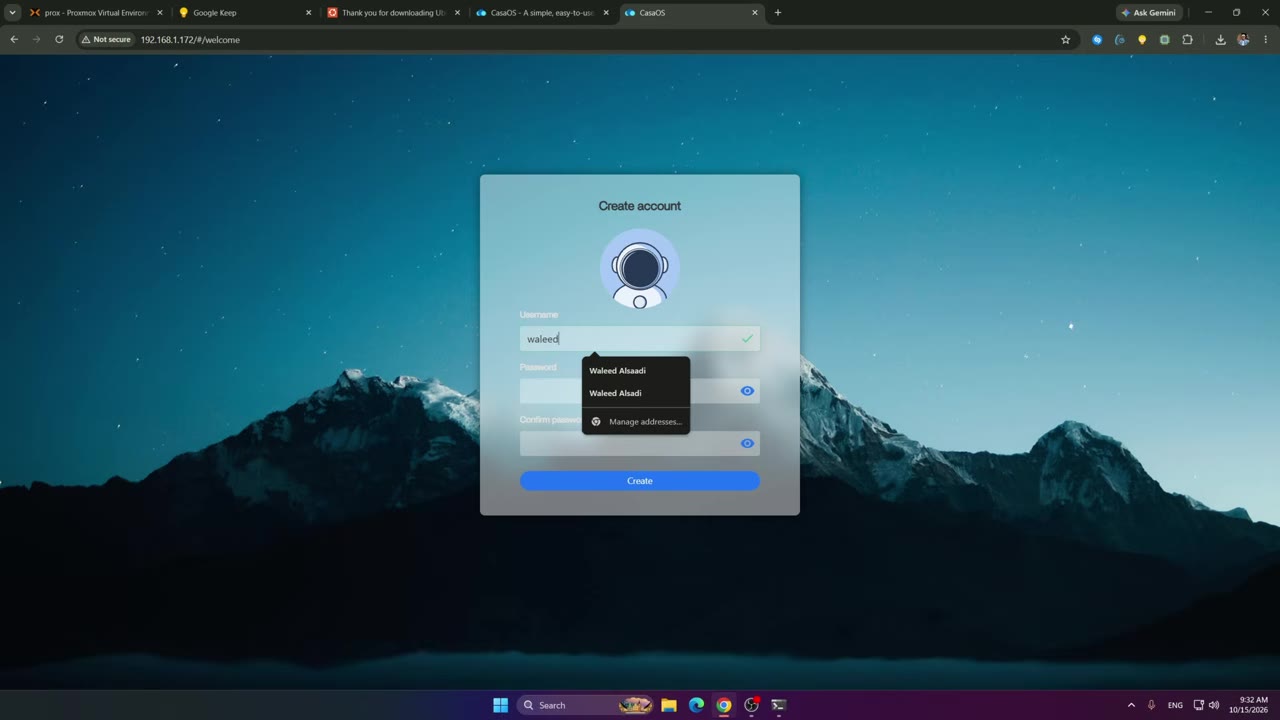
جولة في واجهة CasaOS
بهذا صار عندي Ubuntu Server يعمل على Proxmox وفوقه CasaOS بواجهة رسومية. تعرض الواجهة معلومات مثل استخدام المعالج والرام والتخزين، وفيها قسم لإدارة الملفات وقسم خاص بالتطبيقات.
ادخل على App Store وستجد مجموعة من التطبيقات التي تستطيع تثبيتها على السيرفر، وعملية التثبيت أسهل بكثير من تثبيت كل تطبيق يدويًا بالأوامر. بعض التطبيقات تحتاج إعدادات إضافية مثل مسارات التخزين أو المنافذ أو حسابات المستخدمين، لكن الفكرة أن CasaOS يوفر مكانًا واحدًا تدير منه كثيرًا من التطبيقات والخدمات.
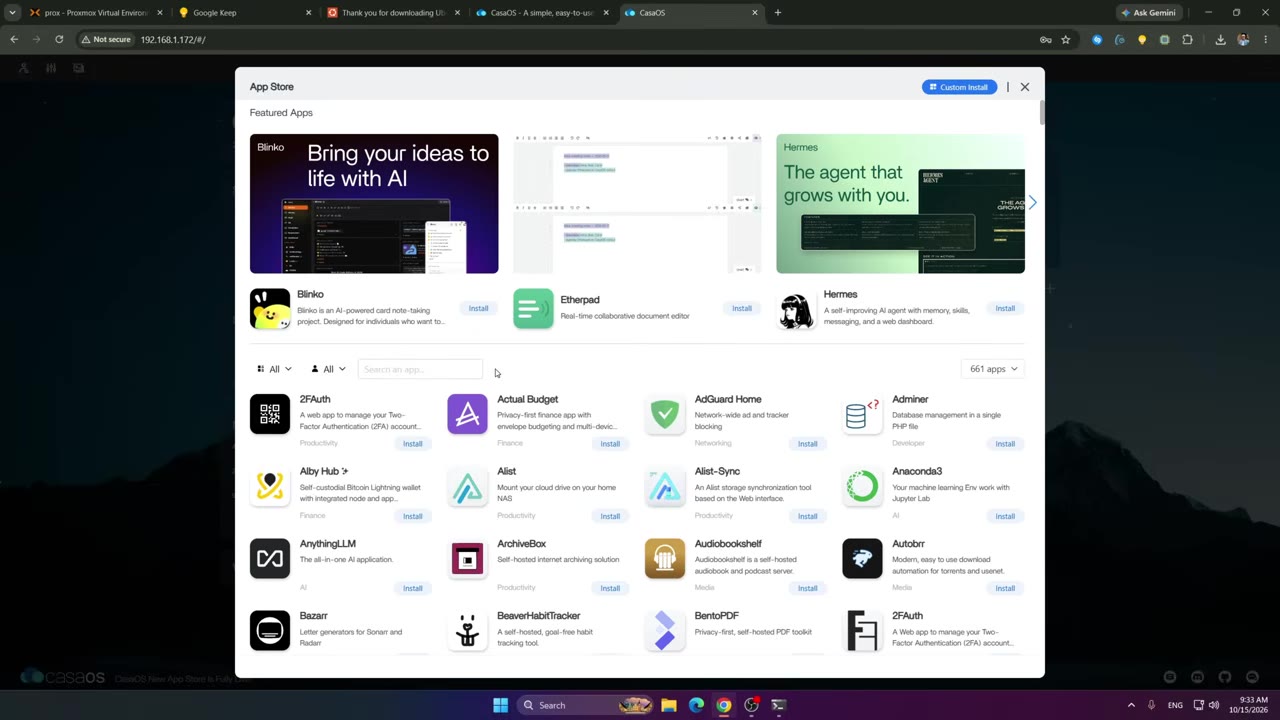
واجهة CasaOS لا تعني الاستغناء تمامًا عن الأوامر: بعض الإعدادات متقدمة، والصيانة ما زالت تحتاج الدخول إلى Ubuntu Server. لكن للاستخدام المنزلي تختصر الواجهة شغلًا كثيرًا.
الخلاصة
أنشأنا جهازًا افتراضيًا داخل Proxmox، وثبّتنا عليه Ubuntu Server، ثم أضفنا CasaOS، فصار عندنا سيرفر بواجهة رسومية نفتحها من أي كمبيوتر على نفس الشبكة. وكل ذلك على الكمبيوتر نفسه الذي ثبّتنا عليه Proxmox سابقًا. ويمكنك مستقبلًا إنشاء أجهزة افتراضية أخرى وتشغيل أنظمة وخدمات مختلفة حسب الموارد المتوفرة عندك.