تثبيت Home Assistant على Proxmox لا يحتاج إلى تحميل ملف النظام ولا إلى إنشاء الجهاز الافتراضي يدويًا، فسكربت واحد يختصر أغلب الخطوات. في هذا الشرح ستثبّت النظام، وتجهّزه لأول مرة، وتثبّت عنوان IP حتى لا يتغير بعد إعادة التشغيل. بنهاية الخطوات سيكون عندك Home Assistant شغّال وجاهز للاستخدام.
ما تحتاجه قبل البدء
يجب أن يكون Proxmox مثبّتًا عندك على الجهاز. إذا لم تثبّته من قبل، فعندي على القناة شرح كامل لتثبيته وإنشاء جهاز افتراضي.
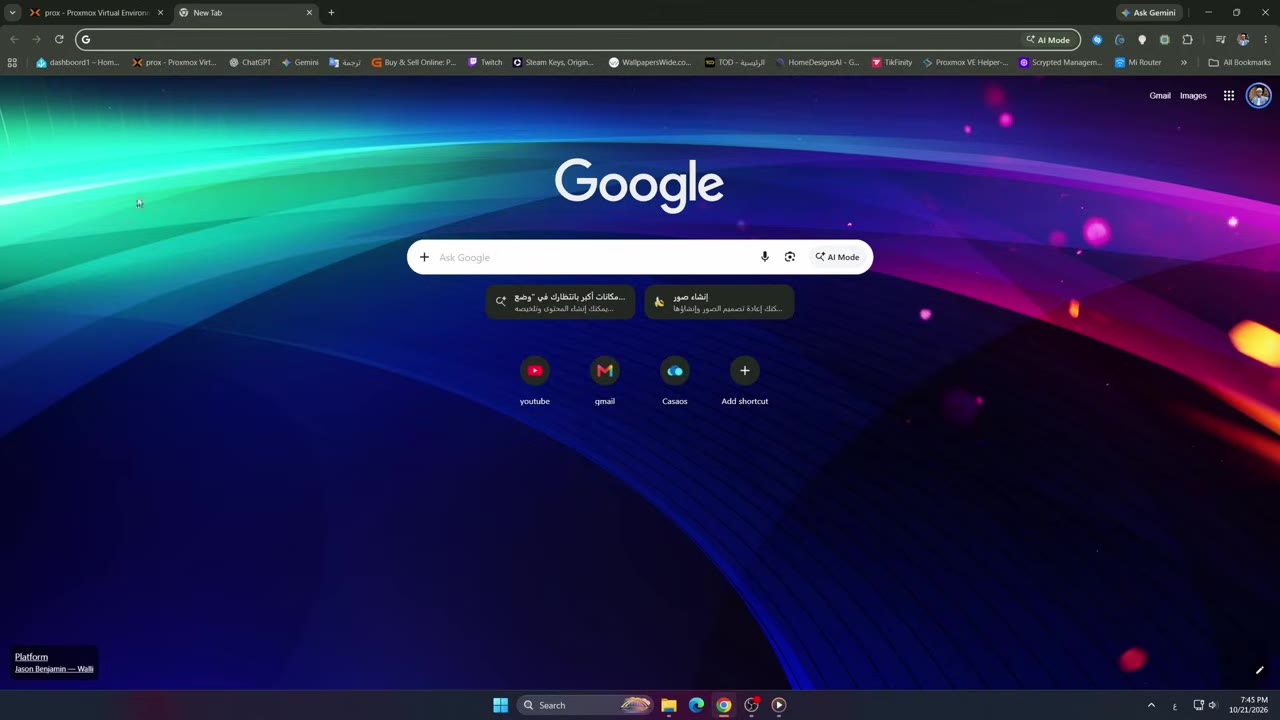
الحصول على سكربت التثبيت
أستخدم موقع Proxmox Community Scripts، وهو يوفر مجموعة كبيرة من السكربتات الجاهزة لتثبيت أنظمة وخدمات مختلفة على Proxmox. انتبه إلى أن هذه السكربتات من المجتمع وليست أدوات رسمية من Proxmox أو Home Assistant، فتأكد دائمًا من المصدر قبل تشغيل أي سكربت.
- افتح موقع Proxmox Community Scripts ثم انتقل إلى صفحة Home Assistant، وهي صفحة السكربت.
- انسخ أمر التثبيت الظاهر في الصفحة باللون الأزرق.
تشغيل السكربت وإنشاء الجهاز الافتراضي
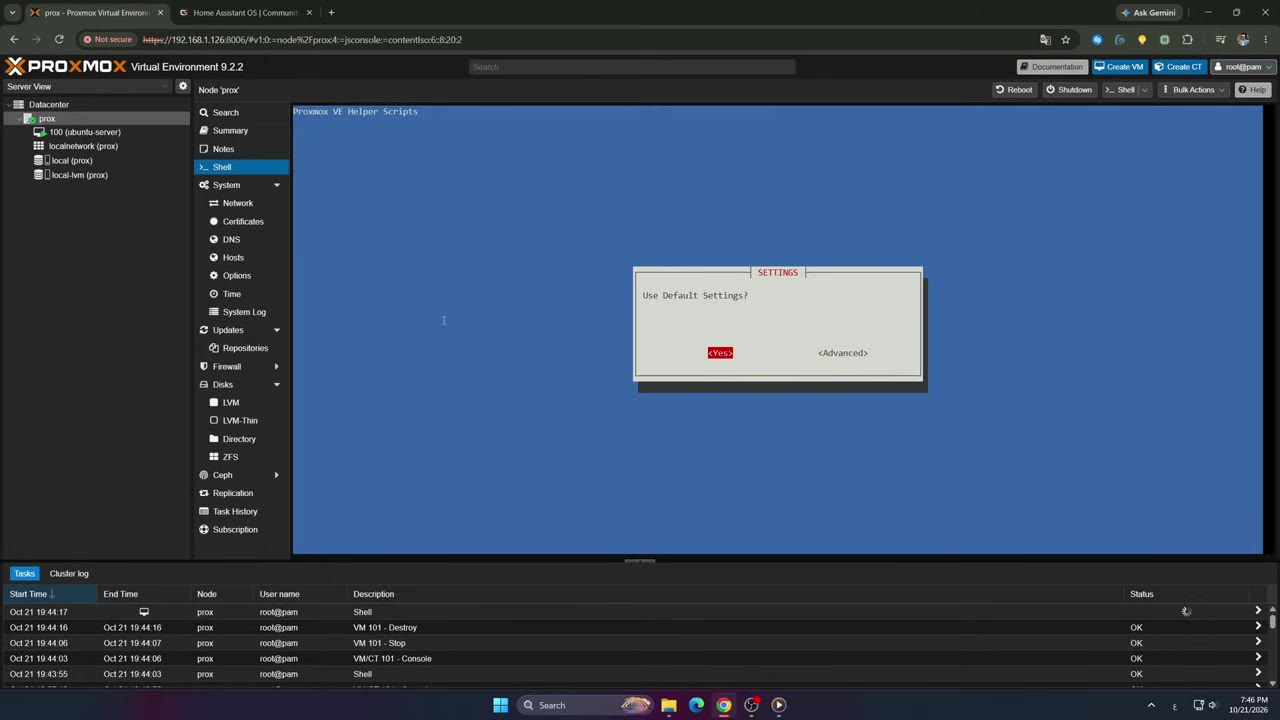
- ارجع إلى واجهة Proxmox واختر السيرفر من القائمة الموجودة على اليسار.
- افتح Shell.
- الصق الأمر الذي نسخته من الموقع واضغط Enter.
- ستظهر لك طريقتان للتثبيت: Default وAdvanced. الخيار Advanced يتيح لك تخصيص بعض الإعدادات مثل موارد الجهاز الافتراضي والتخزين، أما أنا فاخترت Default للشرح المختصر.
- سيخصص السكربت 4 جيجا رام، ومعالجًا بنواتين، و32 للتخزين. إذا احتجت موارد أكثر مستقبلًا فيمكنك زيادتها من إعدادات الجهاز الافتراضي داخل Proxmox.
- اضغط Enter ليبدأ السكربت بتخصيص الجهاز الافتراضي وتحميل نظام Home Assistant. قد يستغرق ذلك ثواني أو دقائق حسب سرعة الإنترنت عندك.
معرفة عنوان IP والدخول إلى النظام
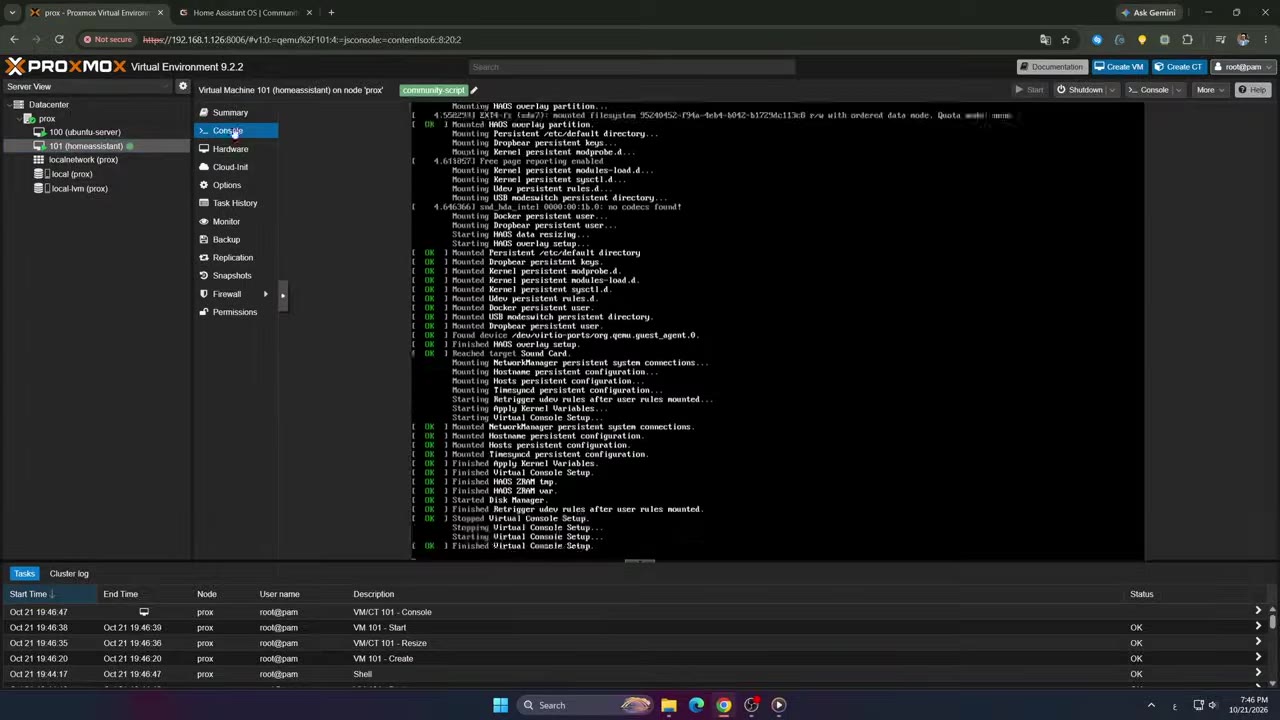
- بعد انتهاء التثبيت، ارجع إلى القائمة الجانبية في Proxmox وستجد جهازًا افتراضيًا جديدًا خاصًا بـ Home Assistant. ظهر عندي برقم 101.
- اضغط على الجهاز، ثم افتح Console من القائمة الجانبية.
- انتظر حتى يكتمل تركيب Home Assistant على الجهاز الافتراضي، ثم سيعرض لك عنوان IP الخاص به. أعطاني في تجربتي العنوان
192.168.1.178، وهو مجرد مثال، فاستخدم العنوان الذي يظهر لك في شبكتك.
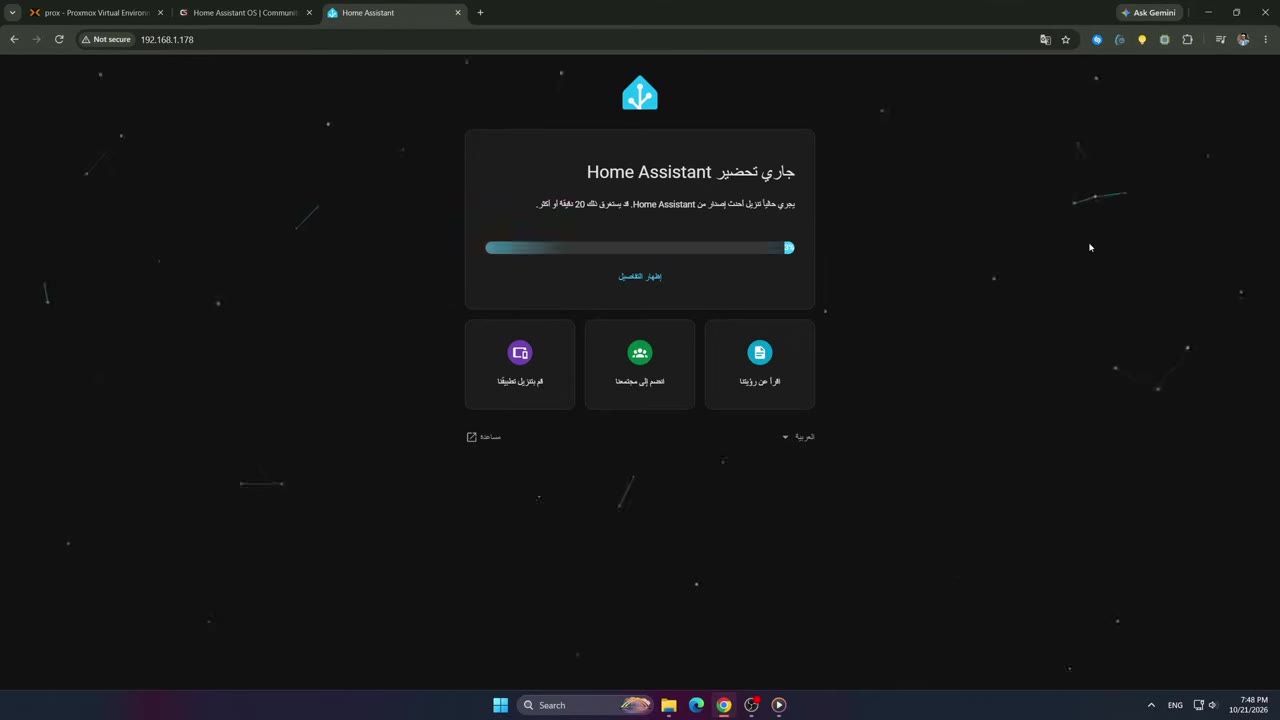
- افتح صفحة جديدة في المتصفح واكتب عنوان IP ثم اضغط Enter.
- ستفتح شاشة Home Assistant وتظهر رسالة تفيد بأن النظام يحمّل آخر إصدار. المكتوب فيها 20 دقيقة أو أكثر حسب سرعة الإنترنت، فاصبر حتى تصل إلى صفحة الترحيب.
الإعداد الأولي وإنشاء الحساب
في صفحة الترحيب عندك خياران: إنشاء منزل جديد أو استعادة نسخة احتياطية. إذا كنت تستخدم Home Assistant من قبل ولديك نسخة احتياطية فيمكنك استعادتها من هنا.
- إذا كانت هذه أول مرة، اختر إنشاء منزلك الذكي.
- اكتب الاسم واسم المستخدم وكلمة المرور، ثم اضغط إنشاء حساب.
- سيطلب منك موقع المنزل. اضغط على علامة الموقع واسمح بتحديد الموقع، فهذا يفيدك لاحقًا في الأتمتة التي تعتمد على أوقات شروق الشمس وغروبها.
- اضغط حسنًا ثم التالي.
- ستظهر شاشة مشاركة البيانات. علّم على الخيارات التي تريد مشاركتها واضغط التالي.
- قد يكتشف Home Assistant بعض الأجهزة الموجودة في شبكتك. اضغط انتهى، ويمكنك إضافتها لاحقًا من قائمة الأجهزة.
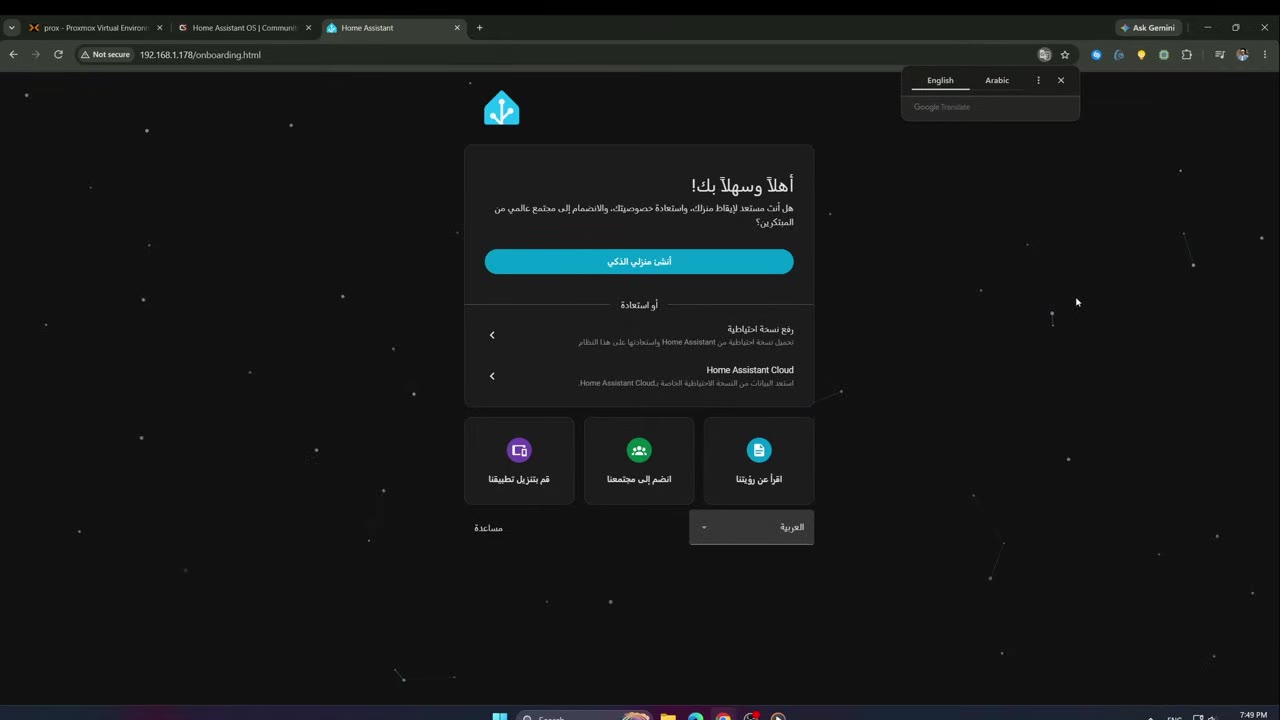
بعد ذلك تدخل إلى واجهة Home Assistant الرئيسية، ويصبح النظام جاهزًا لإضافة الأجهزة الذكية وإنشاء الأتمتة لها.
إضافة الأجهزة والخدمات
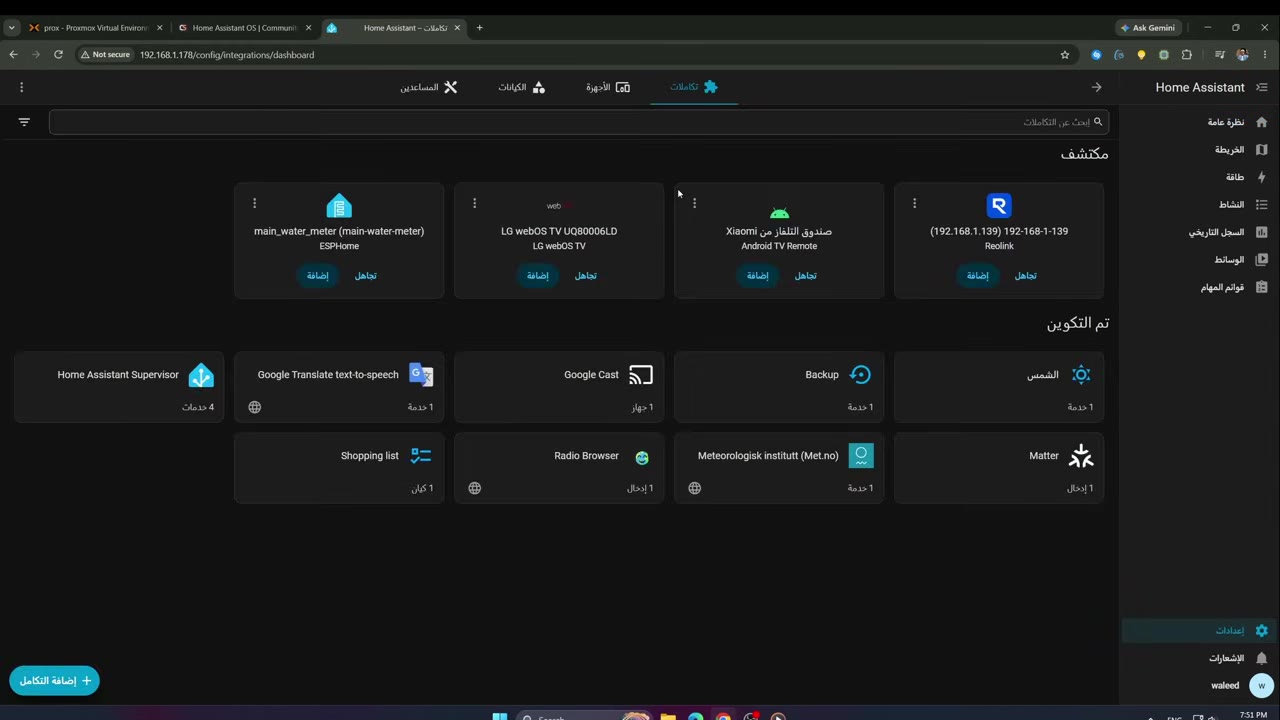
- افتح الإعدادات.
- اختر الأجهزة والخدمات.
- من هنا يمكنك إضافة الأجهزة وحذفها، سواء الأجهزة التي ظهرت لك أو التي ستضيفها مستقبلًا.
تثبيت عنوان IP
عنوان IP الذي يعطيه الراوتر تلقائيًا قد يتغير عند إعادة التشغيل، ولكي لا تواجه مشكلة في الدخول إلى النظام ثبّته من داخل Home Assistant.
- افتح الإعدادات.
- اختر النظام.
- ادخل على الشبكة، وستظهر إعدادات الشبكة الخاصة بـ Home Assistant.
- انتقل إلى قسم تكوين واجهات الشبكة واختر IPv4.
- ستجد الإعداد الحالي على تلقائي. غيّره إلى ثابت.
- اترك باقي الإعدادات كما هي واضغط حفظ.
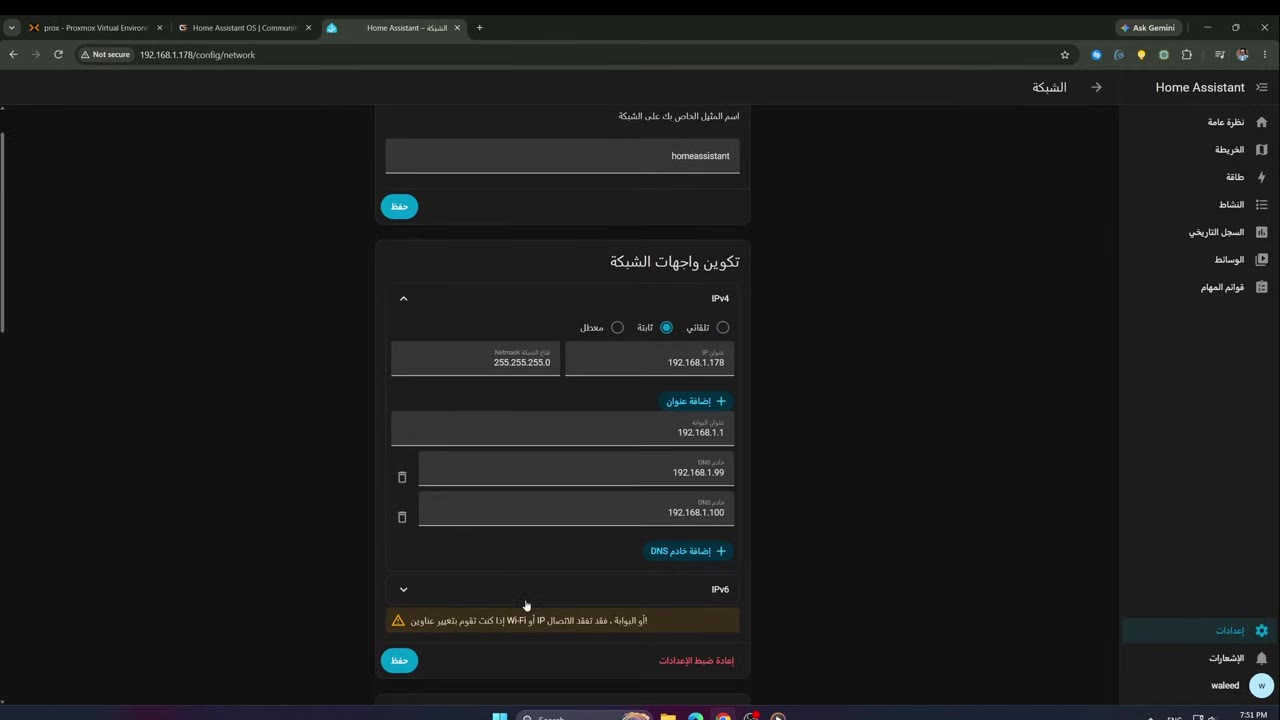
بهذا يطلب النظام عند كل إعادة تشغيل عنوان IP نفسه من الراوتر.
الخلاصة
ثبّتنا Home Assistant على Proxmox بطريقة بسيطة جدًا: سكربت واحد من Community Scripts أنشأ الجهاز الافتراضي وحمّل النظام، ثم أنشأنا الحساب وثبّتنا عنوان IP. الخطوة التالية هي إضافة الأجهزة الذكية وربطها ببعضها وإنشاء الأتمتة لها. المواقع الرسمية للمشروعين: Home Assistant وProxmox.