إذا انتهيت من تثبيت Home Assistant ولا تعرف من أين تبدأ، فهذا المقال لك. سأشرح الواجهة وأهم خانات الإعدادات، ثم أضيف أول جهازين: كاميرا على الشبكة وحساس باب Zigbee. بعد ذلك أوضح الفرق بين التطبيقات (Apps) وMarketplace. شرحي على نسخة جديدة من Home Assistant (2026.11) على سيرفر مخصص للشرح، فما تراه هنا هو ما ستراه بعد التثبيت. أما الأتمتة فلها فيديو مستقل.
ما الذي تحتاجه قبل البدء
- Home Assistant OS: أن يكون Home Assistant مثبتًا بنظام Home Assistant Operating System، وهو النسخة الكاملة. هذا مهم لأن التطبيقات (Apps) التي أشرحها في آخر المقال لا تعمل إلا عليه.
- دونجل Zigbee: إذا كانت عندك أجهزة Zigbee. أنا أستخدم دونجل من سونوف.
- الأجهزة التي تريد إضافتها: أنا سأضيف كاميرا Reolink وحساس باب Zigbee من سونوف.
جولة في القائمة الجانبية
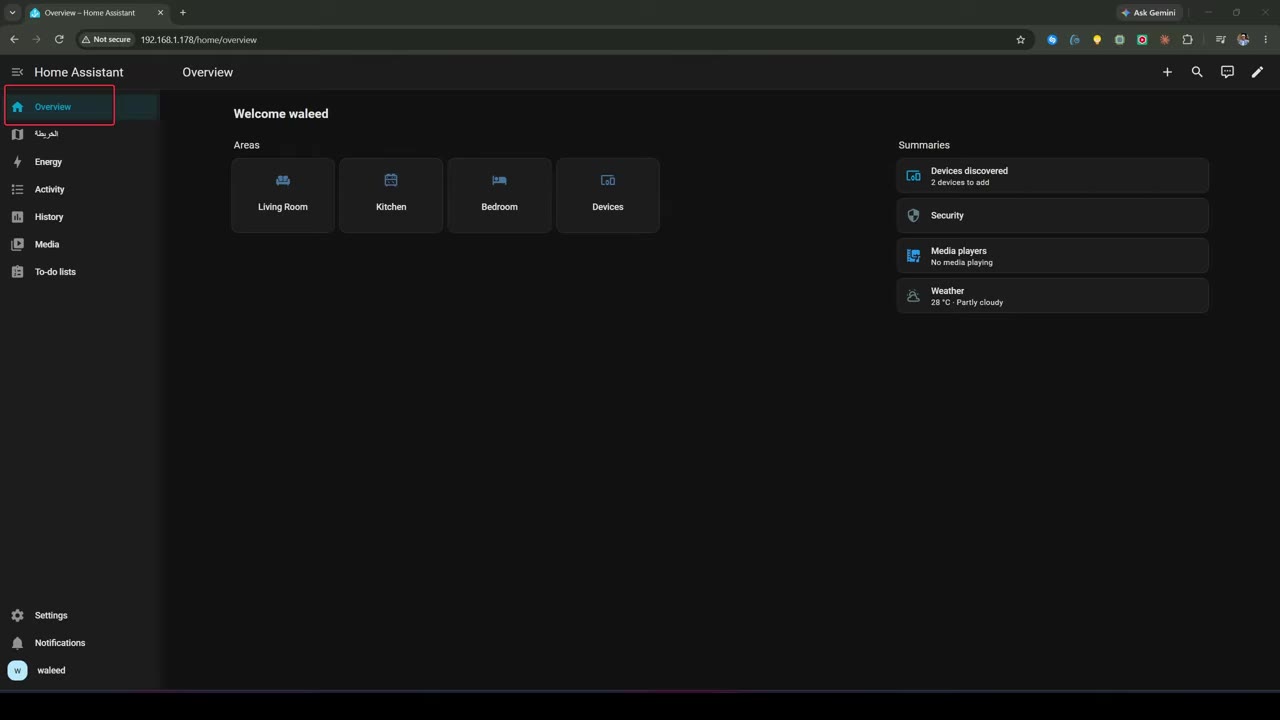
أول ما تفتح Home Assistant ستجد القائمة الجانبية، وفيها:
- Overview: لوحة التحكم الرئيسية، وفيها الأجهزة التي تضيفها. يرتبها Home Assistant تلقائيًا ويمكنك تعديلها لاحقًا.
- الخريطة: تعرض أماكن الأشخاص والأجهزة التي لها موقع، مثل هاتفك إذا ثبّتّ عليه تطبيق Home Assistant.
- Energy: لوحات الطاقة، وتعرض الاستهلاك إذا كانت عندك أجهزة تقيس الكهرباء.
- Activity: سجل لكل ما يحدث في البيت: باب انفتح، لمبة اشتغلت، أتمتة نُفذت.
- History: الفكرة نفسها لكن على شكل رسم بياني.
- Media: للوسائط، مثل تشغيل صوت على السماعات.
- To-do lists: لقوائم المهام.
- Notifications: في الأسفل، وفيها التنبيهات الضرورية.
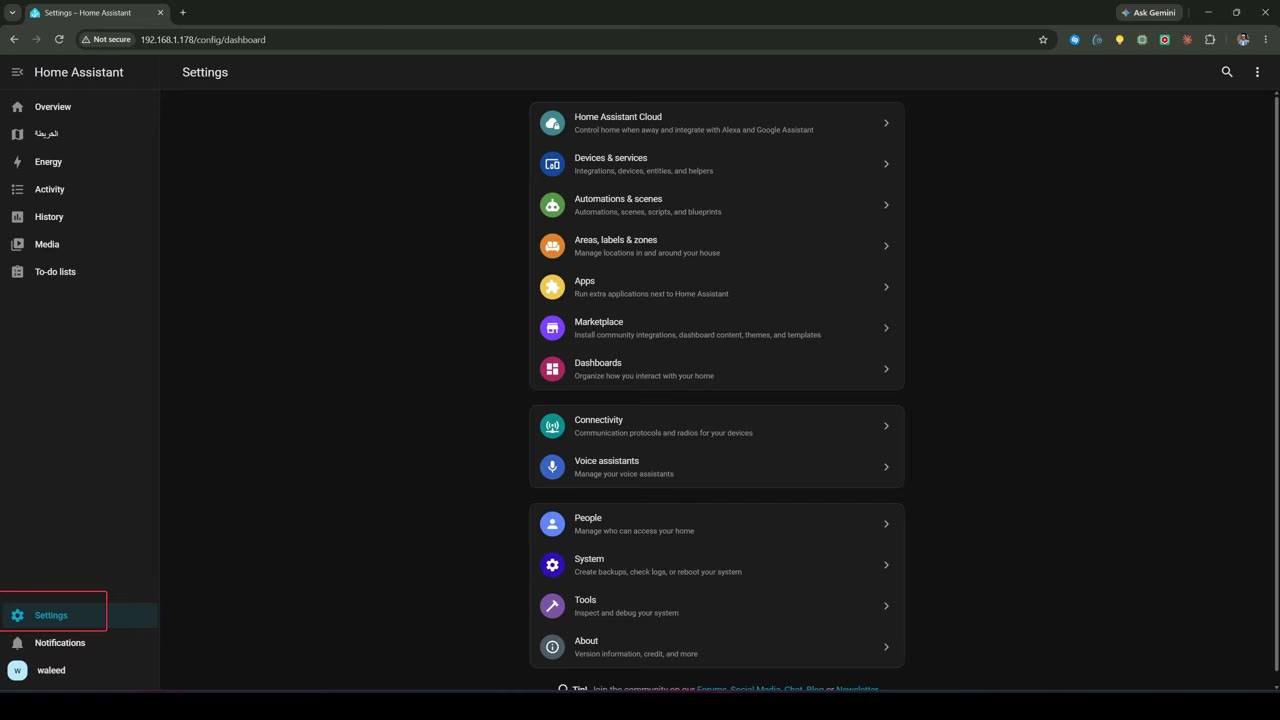
نظرة على قائمة Settings
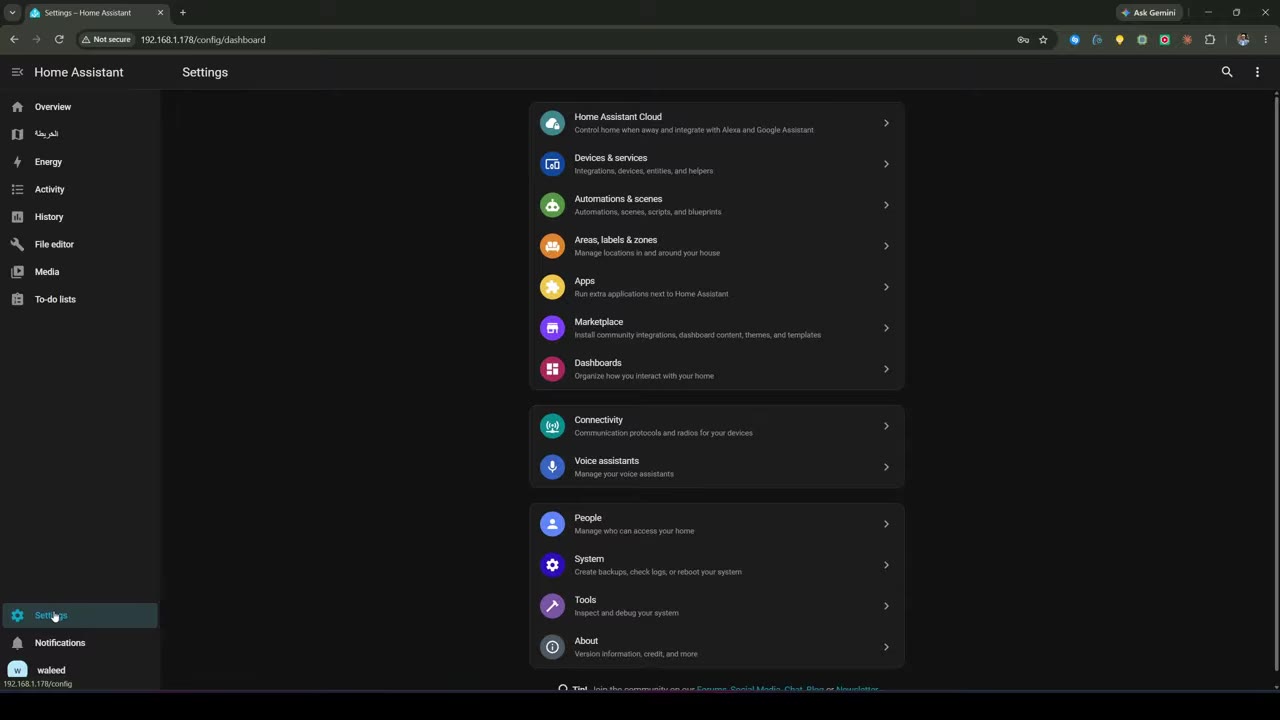
الإعدادات (Settings) أهم مكان في هذا الشرح، وسأركز فيها على الخانات التي تستخدمها فعلًا:
- Devices & services: من هنا تضيف أي شيء للبيت، وفيها أربعة تبويبات: Integrations وDevices وEntities وHelpers.
- Automations & scenes: الأتمتة والمشاهد، ولها شرح في فيديو منفصل.
- Areas, labels & zones: الغرف والطوابق لترتيب الأجهزة حسب مكانها.
- Apps: التطبيقات التي تعمل بجانب Home Assistant. كان اسمها Add-ons وتغيّر مع التحديثات الأخيرة.
- Marketplace: جديدة في آخر إصدار. هي التي كان اسمها HACS وصارت داخل Home Assistant رسميًا.
- Connectivity: جديدة أيضًا، وفيها البروتوكولات التي تتصل بها أجهزتك مثل Matter، وفيها خانة Serial التي تعرض الدونجلات والمنافذ التي يراها Home Assistant.
- System: النسخ الاحتياطي والتحديثات وإعدادات النظام.
- Tools: أدوات الفحص وحل المشاكل. كان اسمها Developer tools وكانت تظهر في القائمة الجانبية.
أربعة مصطلحات يجب أن تفرّق بينها
قبل أن تضيف أي جهاز ستقابل أربع كلمات كثيرًا، وأكثر ما يلخبط المبتدئ هو الخلط بينها:
- التكامل (Integration): الطريقة التي يتكلم بها Home Assistant مع شركة أو نوع معين من الأجهزة. مثلًا تكامل Reolink يعرف كيف يتكلم مع كاميرات Reolink.
- الجهاز (Device): الشيء الفعلي نفسه، مثل الكاميرا.
- الكيان (Entity): كل وظيفة موجودة في الجهاز. الكاميرا الواحدة قد يظهر لها كيان للبث وكيان لحساس الحركة وكيانات أخرى حسب موديلها.
- التطبيق (App): برنامج كامل يعمل بجانب Home Assistant وليس داخله.
لذلك إذا أردت إضافة جهاز فاذهب إلى التكاملات وليس إلى التطبيقات. وهذا سبب تغيير الاسم من Add-ons إلى Apps، فقد كان كثير من الناس يبحثون عن أجهزتهم في المكان الخطأ.
إضافة كاميرا Reolink
هذه أسهل طريقة لإضافة جهاز:
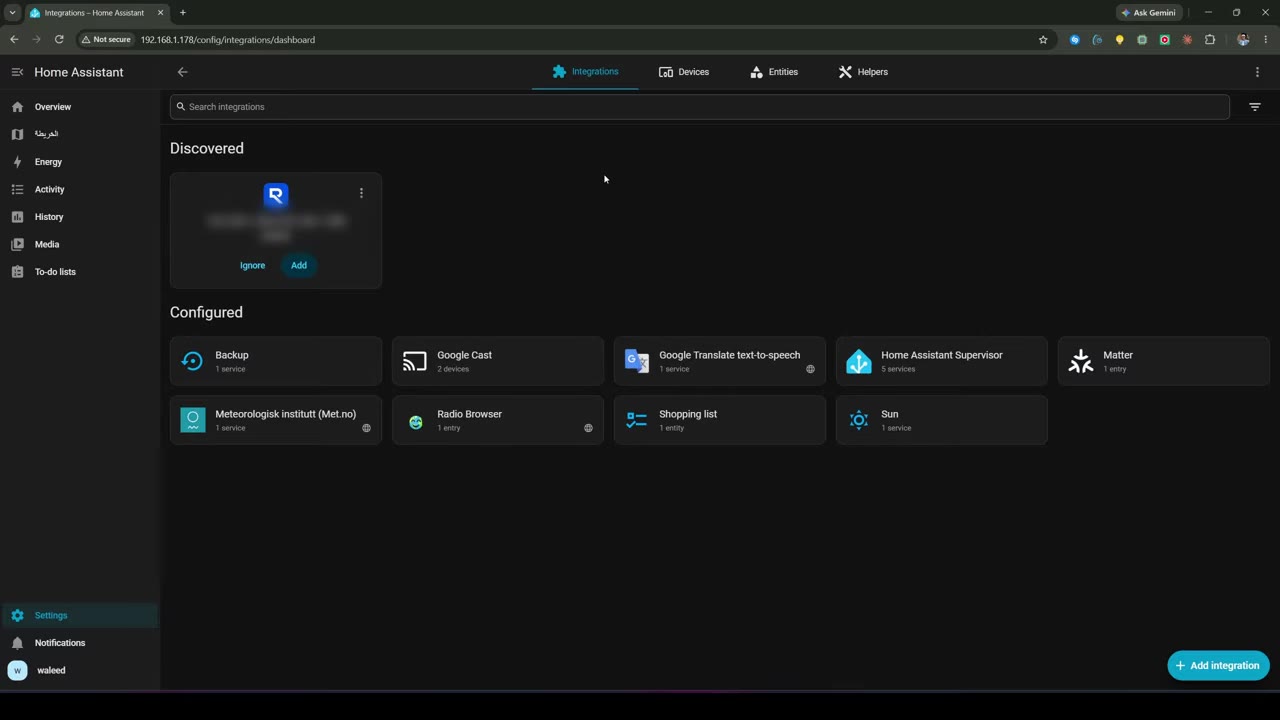
- ادخل إلى Settings ثم Devices & services.
- لاحظ قسم Discovered. فيه أجهزة وجدها Home Assistant على الشبكة من نفسه قبل أن تفعل أي شيء. عندي هنا كاميرا Reolink.
- اضغط Add.
- سيطلب اسم المستخدم وكلمة المرور للكاميرا، وهما نفس البيانات التي استخدمتها عند إعداد الكاميرا في تطبيق Reolink.
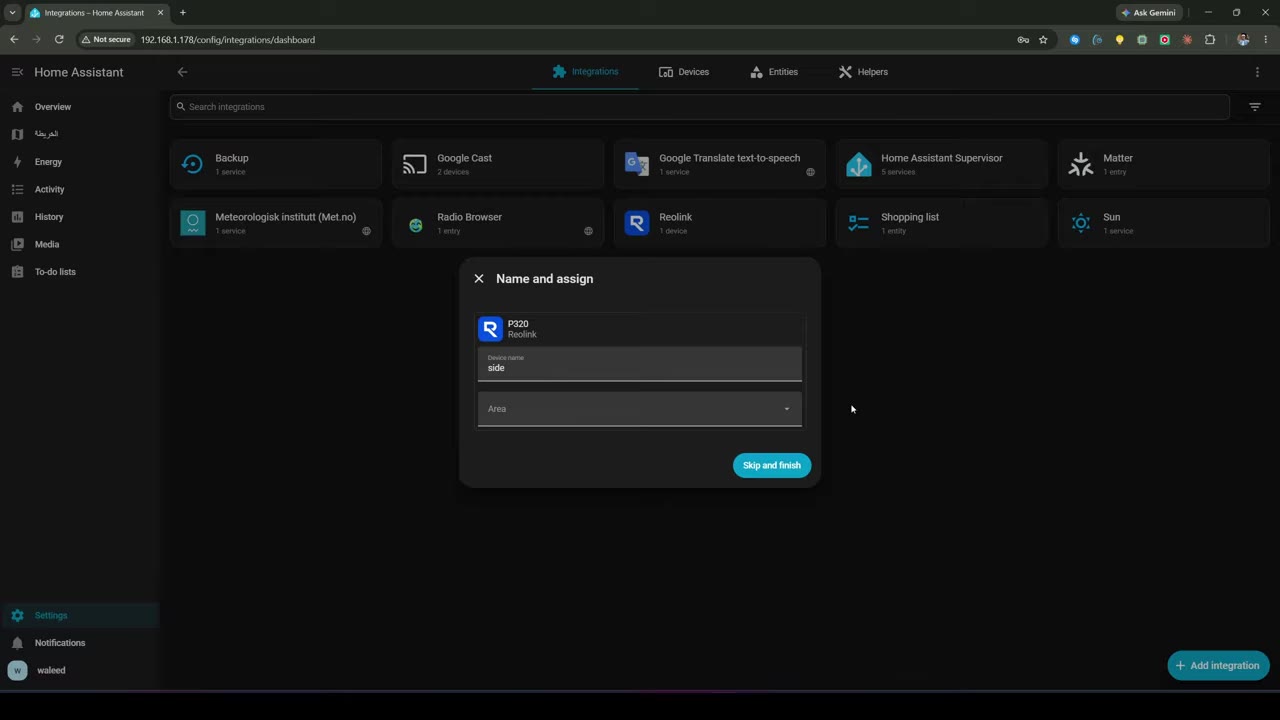
- ستظهر نافذة فيها اسم الجهاز ويمكنك تغييره، وتحته Area أي الغرفة التي يوجد فيها الجهاز. فيها غرف جاهزة مثل Living Room وKitchen وBedroom، ويمكنك إضافة غرفة جديدة من Add new area. أنا اخترت Living Room وأكملت.
- افتح الجهاز بعد ذلك وستجد الكيانات التي ظهرت له: البث وحساس الحركة وغيرها حسب موديل الكاميرا.
وإذا لم يظهر جهازك في Discovered، فاضغط Add integration في الأسفل وابحث عن اسم الشركة. وإذا لم تجده فغالبًا ليس له تكامل رسمي، أو أنه يحتاج طريقة أخرى.
ليست كل أجهزة Wi-Fi بهذه السهولة
هذه الكاميرا يتحدث معها Home Assistant مباشرة داخل الشبكة. لكن كثيرًا من أجهزة Wi-Fi، مثل أجهزة Tuya المنتشرة في كل مكان، تعتمد على حساب الشركة والسحابة (الكلاود)، وإضافتها تحتاج خطوات أطول بكثير. وإذا أردتم شرحًا لها فاكتبوا لي في التعليقات.
إضافة حساس باب Zigbee
أجهزة Zigbee تحتاج إلى دونجل Zigbee.
توصيل الدونجل بالسيرفر
بما أن Home Assistant عندي على Proxmox، فلا بد أن أوصّل الدونجل بالآلة الافتراضية (VM) أولًا. وإذا كان Home Assistant عندك على جهاز مستقل، فوصّل الدونجل بالجهاز نفسه وتجاوز هذه الخطوة.
- من Proxmox اختر الـ VM الخاصة بـ Home Assistant.
- اذهب إلى Hardware ثم Add ثم USB Device.
- اختر Use USB Vendor/Device ID، ثم اختر الدونجل من القائمة، واضغط OK.
- أعد تشغيل الـ VM.
- للتأكد من وصول الدونجل، اذهب إلى Settings ثم Connectivity ثم Serial. ستجد المنافذ التي يراها Home Assistant، ويجب أن يظهر الدونجل بينها.
إعداد تكامل ZHA
- غالبًا يكتشف Home Assistant الدونجل من نفسه ويعرضه في Discovered. وإذا لم يظهر، فأضف تكامل Zigbee Home Automation من Add integration.
- اضغط Add على دونجل سونوف.
- ستظهر نافذة Set up Zigbee وفيها خياران: Set up automatically لإنشاء شبكة Zigbee جديدة، وهو ما تختاره إذا كانت أول مرة، وSet up manually إذا أردت استرجاع شبكة من نسخة احتياطية. اخترت الأول لأنها أول مرة، وأكمل الإعداد من نفسه.
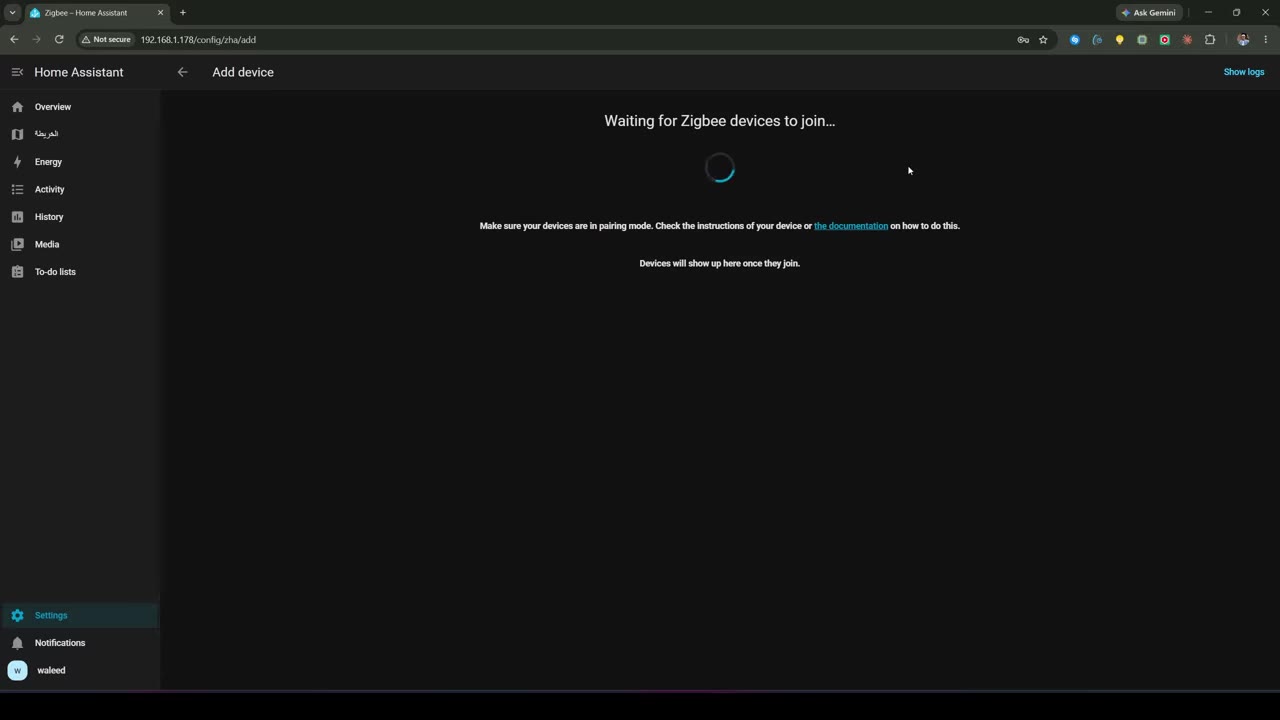
- من صفحة ZHA اضغط Add device وسيبدأ البحث عن أجهزة جديدة.
- للاقتران، ابحث في جهازك عن زر الاقتران واضغط عليه حتى يبدأ الضوء بالوميض. عندي حساس باب من سونوف أضفته بهذه الطريقة.
- اختر الغرفة للجهاز كما فعلنا مع الكاميرا.
لماذا اختيار الغرفة مهم
اختيارنا لغرفة كل جهاز ليس حركة شكلية. عندما ترجع إلى Overview ستجد Home Assistant رتّب الأجهزة حسب الغرف. والغرف تفيدك لاحقًا في الأتمتة والأوامر الصوتية، مثل أن تطفئ كل شيء في غرفة واحدة بأمر واحد. وإذا أردت إضافة غرفة جديدة أو ترتيب الغرف في طوابق، فاذهب إلى Settings ثم Areas, labels & zones.
التطبيقات (Apps)
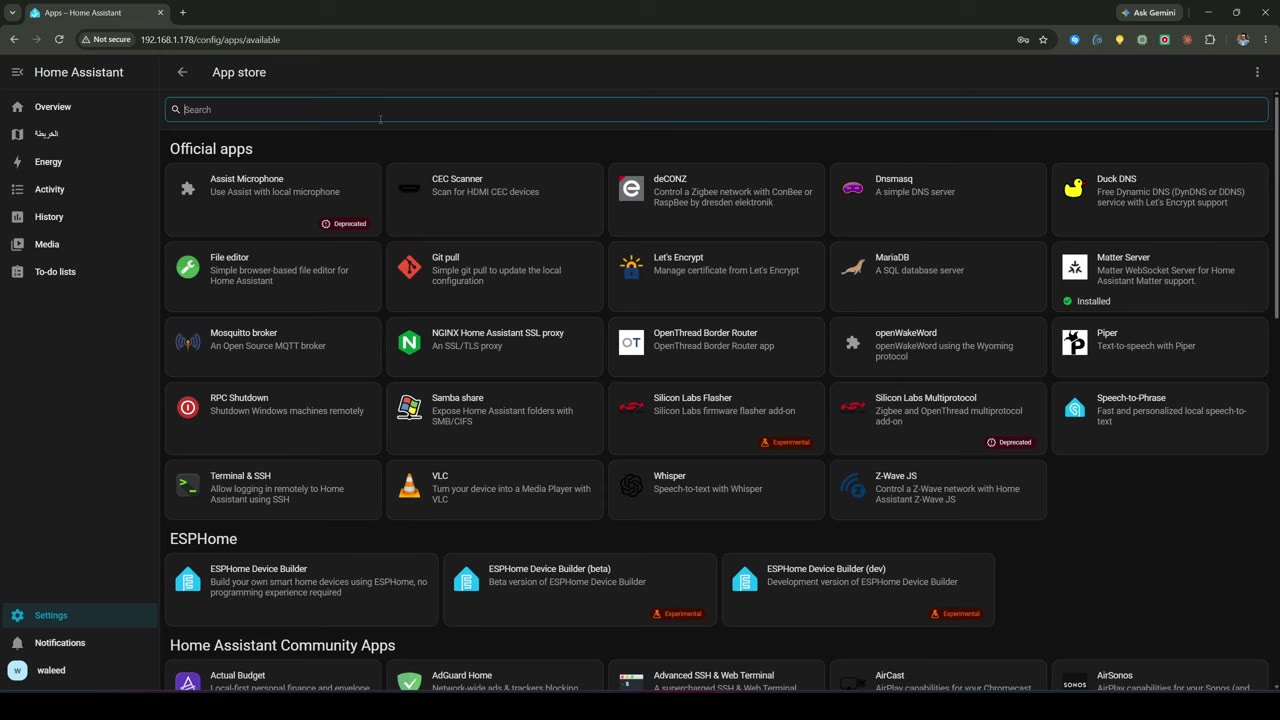
كثيرون يخلطون بين التطبيقات والتكاملات. التطبيق برنامج كامل يعمل بجانب Home Assistant على الجهاز نفسه. سأثبّت تطبيقًا بسيطًا كمثال هو File editor، وهو يتيح لك تعديل ملفات الإعدادات من المتصفح.
- اذهب إلى Settings ثم Apps، واضغط Install app في الأسفل.
- اختر File editor واضغط Install.
- بعد انتهاء التثبيت ستظهر أربعة خيارات: Start on boot يشغّله مع Home Assistant، وWatchdog يعيد تشغيله إذا توقف، وAuto update يحدّثه تلقائيًا، وShow in sidebar يُظهره في القائمة الجانبية.
- فعّل الخيارات الأربعة واضغط Start.
Marketplace: متجر المجتمع داخل Home Assistant
في آخر إصدار ظهر شيء جديد اسمه Marketplace. من يعرف Home Assistant قبل ذلك يعرف HACS، وهو متجر المجتمع الذي فيه تكاملات وبطاقات وثيمات غير رسمية، وكان عليك تثبيته بنفسك. الآن صار داخل Home Assistant بشكل رسمي.
تجده من Settings ثم Marketplace، وفيه ثلاثة تبويبات: Discover للمقترحات، وBrowse للبحث، وInstalled لما ثبّتّه.
أول مرة تستخدمه ستظهر لك رسالة تحذير، وهي مهمة: المكان رسمي لكن المحتوى من المجتمع، وفريق Home Assistant لا يراجع ما يُنشر فيه. ولا تكمل إلا بعد الموافقة على الشروط.
الفرق بينه وبين التطبيقات: Marketplace يضيف أشياء داخل Home Assistant نفسه مثل تكامل أو بطاقة، أما التطبيقات فهي برامج تعمل بجانبه.
أخطاء شائعة
- البحث عن الجهاز في Apps: الأجهزة تُضاف من Devices & services وليس من التطبيقات.
- عدم ظهور قسم Apps في الإعدادات: هذا يعني أن Home Assistant مثبت عندك بطريقة Container. التطبيقات موجودة فقط في النسخة الكاملة Home Assistant Operating System.
الخلاصة
صار عندك الآن Home Assistant فيه أجهزة حقيقية، وتعرف أين يوجد كل شيء في الواجهة. لكن كل ما فعلناه حتى الآن يعتمد على أنك تضغط بنفسك. الخطوة التالية أن نجعل البيت يتصرف تلقائيًا، وهذا موضوع الفيديو القادم عن الأتمتة.