AdGuard Home برنامج مجاني ومفتوح المصدر يحجب الإعلانات وروابط التتبع على مستوى شبكة البيت كلها، دون تثبيت برنامج على كل جهاز. في هذا الشرح أثبّته على Raspberry Pi، وأضيف قوائم الحجب، وأربط به الكمبيوتر ثم الراوتر، وأخيرًا أحظر مواقع وتطبيقات معينة لجهاز واحد أو للشبكة بالكامل.
ما هو Raspberry Pi ولماذا أستخدمه؟
Raspberry Pi كمبيوتر صغير بحجم بطاقة البنك، وله استخدامات كثيرة: إنشاء سيرفر منزلي، وحجب الإعلانات، وتشغيل بعض البرامج والمشاريع الإلكترونية. يمكنك تركه يعمل 24 ساعة لأنه يستهلك من 2 إلى 5 واط فقط، وسعره معقول مقارنة بكثير من أجهزة الكمبيوتر. استخدمت في هذا الشرح Raspberry Pi 4، ويمكنك استخدام موديلات أخرى مثل Raspberry Pi Zero.
كيف يحجب AdGuard Home الإعلانات؟
عندما تكتب اسم موقع مثل google.com في المتصفح، لا يعرف الكمبيوتر مكان الموقع من الاسم، فهو يتعامل مع عناوين IP. الذي يترجم اسم الموقع إلى عنوان IP هو الـ DNS (اختصار Domain Name System)، وتملكه شركات مثل Cloudflare وجوجل، أو توفره لك شركة الاتصال في بلدك.
ما نفعله هنا أننا نستبدل DNS الشركات، الذي يرجع لنا مع الإعلانات وتتبع زيارة المواقع، بـ DNS الخاص بـ AdGuard Home. بهذا نتحكم في كل ما يدخل إلى شبكة البيت.
الخطوات
أولًا: تثبيت النظام على بطاقة SD
- حمّل برنامج Raspberry Pi Imager من الموقع الرسمي (https://www.raspberrypi.com/software/) وثبّته تثبيتًا عاديًا.
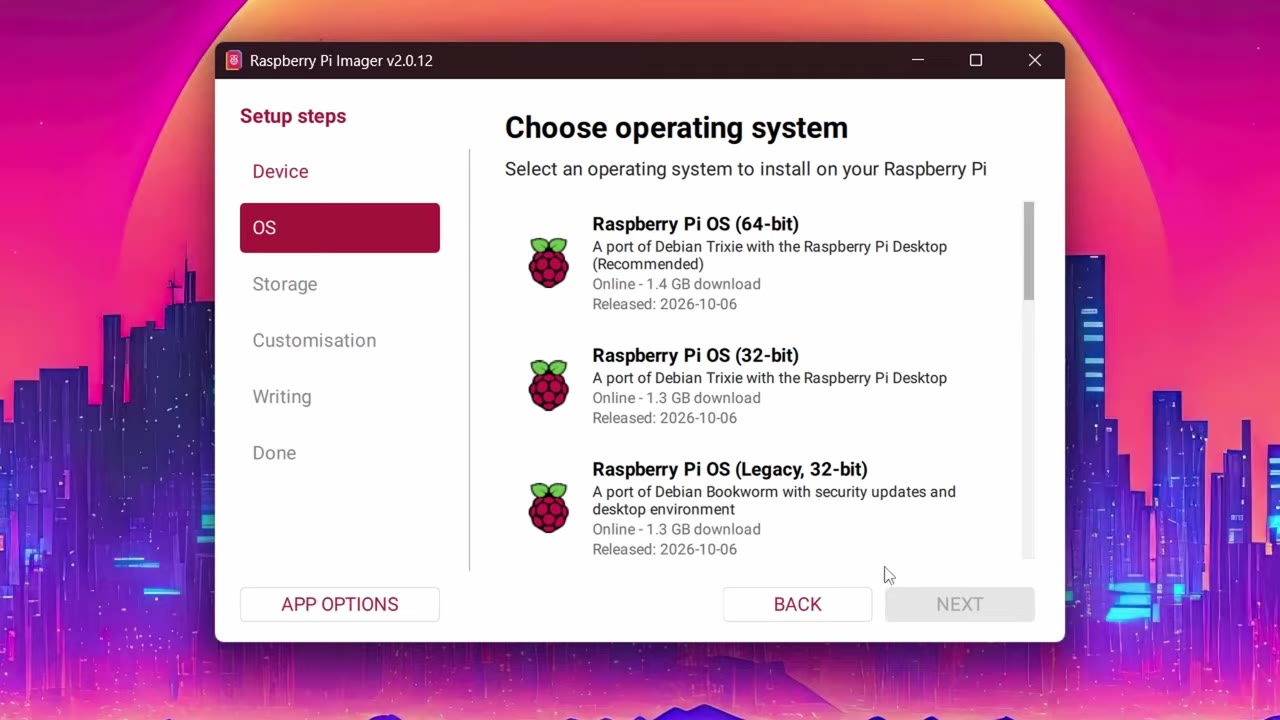
- افتح البرنامج واختر موديل الجهاز الذي عندك (عندي Raspberry Pi 4) واضغط «Next».
- اختر نظام التشغيل Raspberry Pi OS Lite، لأننا لا نحتاج واجهة رسومية، واضغط «Next».
- اختر بطاقة SD التي سيُثبَّت عليها النظام واضغط «Next».
- اكتب اسمًا للجهاز ودوّنه عندك لأنك ستحتاجه لاحقًا، ثم اضغط «Next».
- حدّد مكان الإقامة والمنطقة الزمنية، ثم اضغط «Next».
- اختر اسم مستخدم وكلمة مرور للنظام، ثم اضغط «Next».
- اكتب اسم شبكة الواي فاي وكلمة مرورها إذا كنت ستستخدم الواي فاي. وإذا كنت ستوصل كيبل إيثرنت فاترك هذه الخانات فارغة.
- فعّل SSH لتدخل إلى الراسبري من الكمبيوتر دون شاشة أو كيبورد.
- في شاشة التخصيص الأخيرة لا حاجة لتغيير شيء، فاضغط «Next» ثم «Write». سيظهر تحذير بأن جميع البيانات على بطاقة SD ستُمسح، فوافق إذا لم تكن لديك بيانات مهمة عليها.
ثانيًا: الاتصال بالراسبري عبر SSH
- بعد اكتمال التثبيت ركّب بطاقة SD في الراسبري، ثم صل به كيبل الكهرباء وكيبل الإيثرنت.
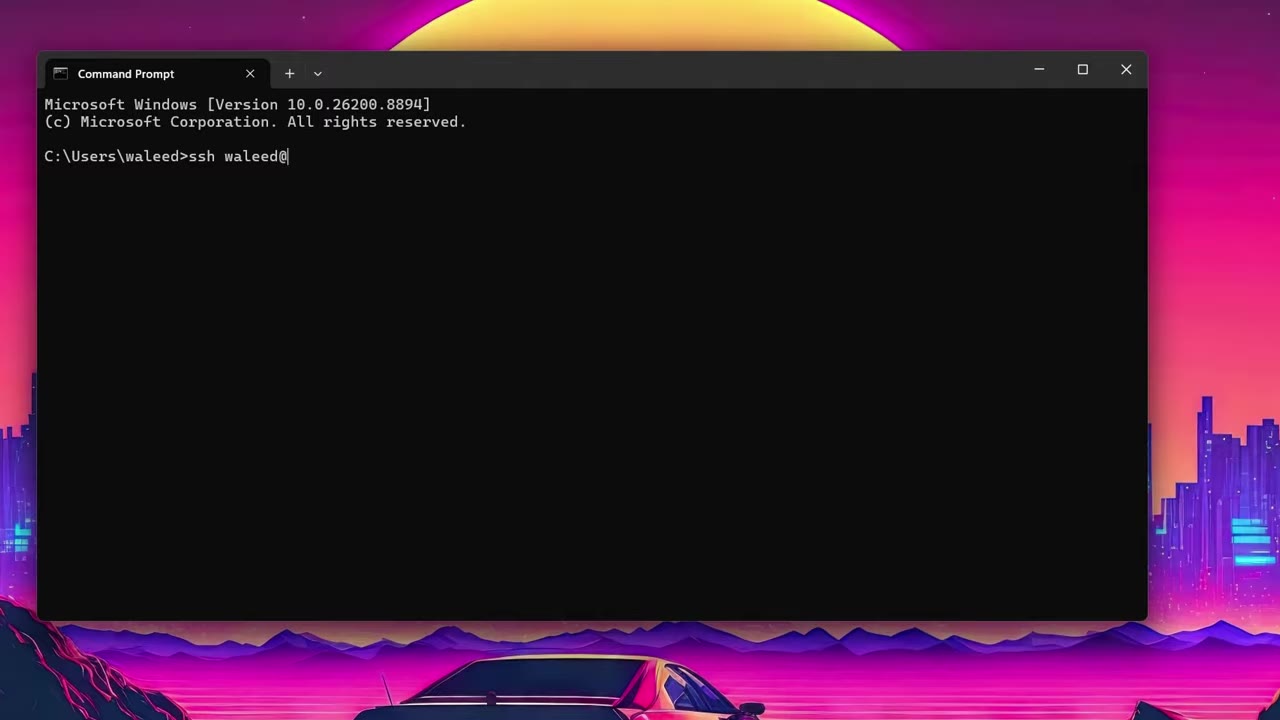
- في الكمبيوتر افتح شريط البحث واكتب cmd لتفتح الطرفية.
- اكتب الأمر ssh ثم اسم المستخدم الذي اخترته، ثم علامة @، ثم اسم الجهاز الذي كتبته عند الإعداد الأولي، ثم .local، واضغط Enter. بهذه الطريقة لا تحتاج إلى البحث عن عنوان IP في إعدادات الراوتر، ما دام الجهاز على نفس شبكة البيت.
- اكتب yes لتأكيد الاتصال، ثم اكتب كلمة المرور التي أنشأتها. لن تظهر الأحرف أثناء الكتابة، وبعدها تدخل إلى الراسبري.
ثالثًا: تثبيت AdGuard Home
- اعرف عنوان IP الخاص بالراسبري بهذا الأمر، وسنحتاجه بعد قليل:
hostname -I - ثبّت الأدوات المطلوبة:
sudo apt install -y curl ca-certificates dnsutils - ثبّت AdGuard Home مباشرة:
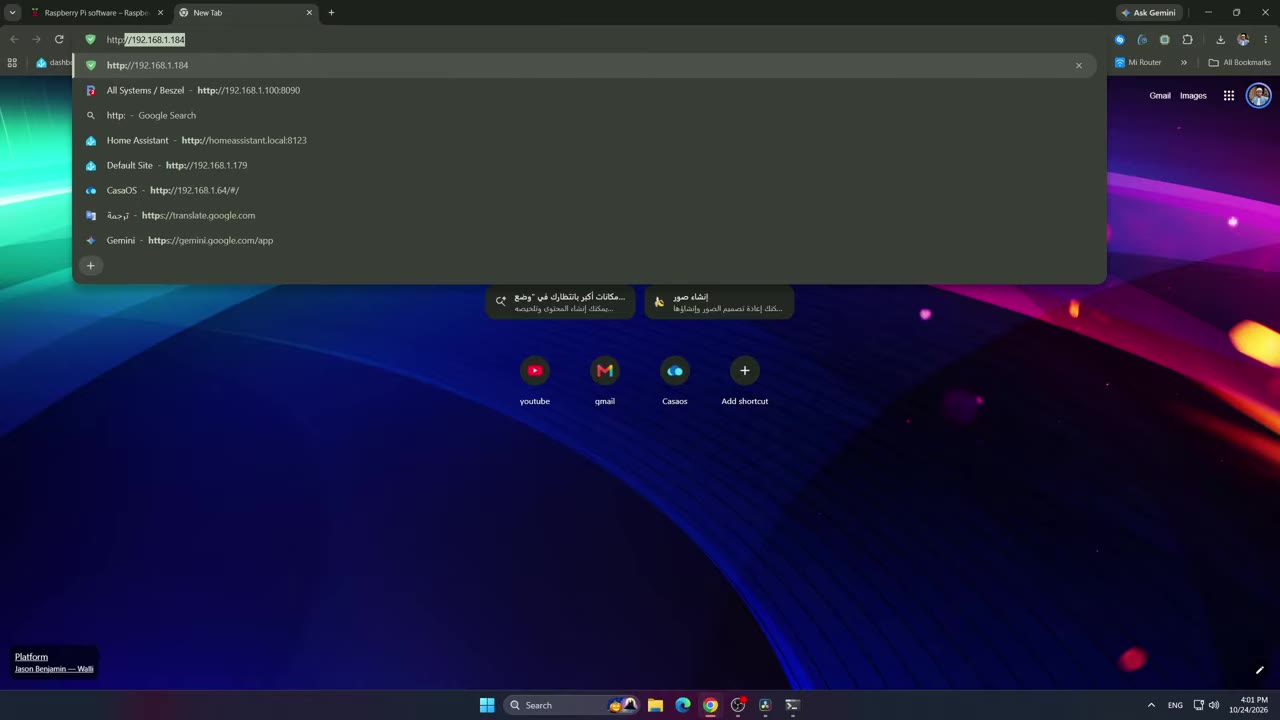
curl -s -S -L https://raw.githubusercontent.com/AdguardTeam/AdGuardHome/master/scripts/install.sh | sh -s -- -v - افتح المتصفح واكتب عنوان IP الذي حصلت عليه، ثم نقطتين فوق بعض، ثم المنفذ 3000. ستظهر صفحة الإعداد الأولي للبرنامج.
- اضغط «ابدأ»، ثم «التالي» بعد التعليمات، ثم أنشئ اسم المستخدم وكلمة المرور واضغط «التالي».
- ستظهر تعليمات تبديل DNS العام بـ DNS الخاص بـ AdGuard. اضغط «التالي» ثم «افتح لوحة التحكم» وسجّل الدخول ببيانات الحساب التي أنشأتها.
الواجهة الرئيسية بسيطة، وفيها إحصائيات تبيّن عدد طلبات DNS وعدد الطلبات المحجوبة.
رابعًا: إضافة قوائم الحجب
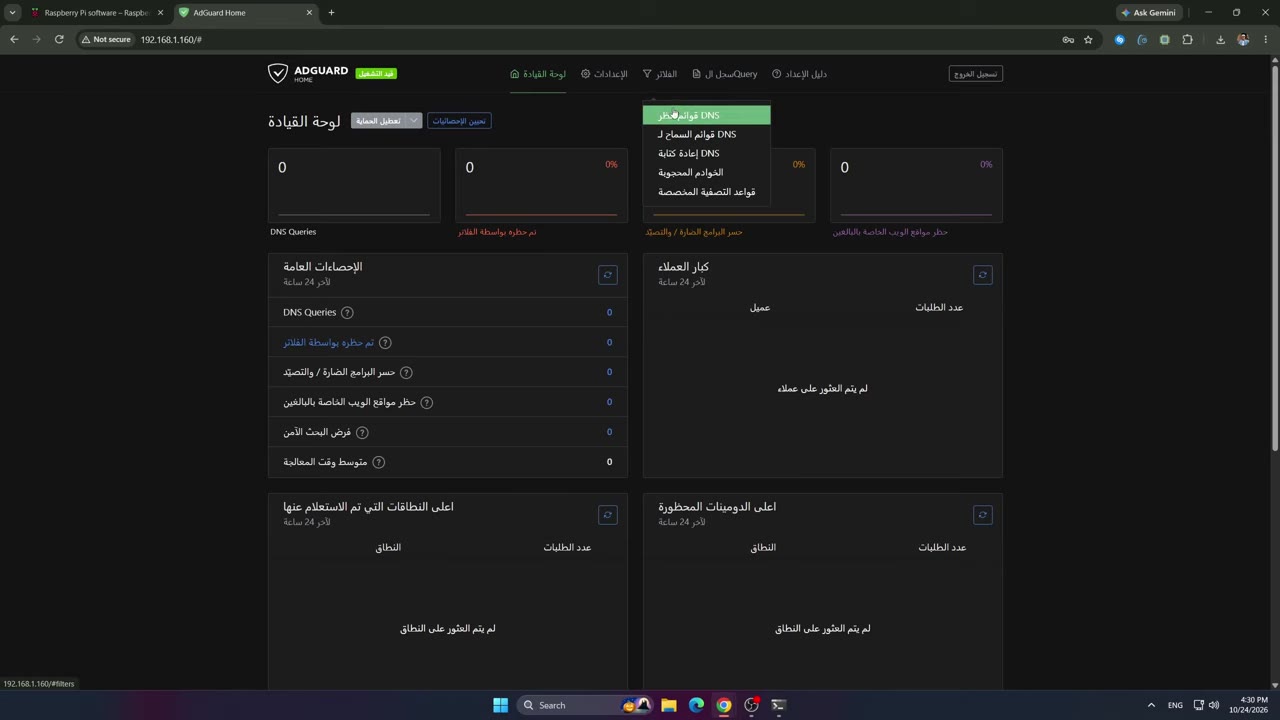
- اذهب إلى «الفلاتر» ثم «قوائم حظر DNS». ستجد قائمة AdGuard DNS filter موجودة افتراضيًا، وهي مخصصة لحجب نطاقات الإعلانات والتتبع.
- أضفت قائمة ثانية هي oisd big، وهي من القوائم التي أستخدمها في AdGuard Home عندي في البيت. اضغط «إضافة قائمة مخصصة» ثم «أضف قائمة»، واكتب اسم القائمة وضع رابطها: https://big.oisd.nl، ثم اضغط «حفظ».
خامسًا: تجربة الحجب على الكمبيوتر
هناك نقطة مهمة: مجرد تثبيت AdGuard Home وإضافة القوائم لا يعني أن الإعلانات ستُحجب مباشرة، فلا بد أن تحدد للأجهزة أن تستخدم الراسبري كخادم DNS. جرّبت قبل التغيير موقعًا فيه إعلانات كثيرة (موقع كورة)، فظهرت الإعلانات في كل مكان من الصفحة.
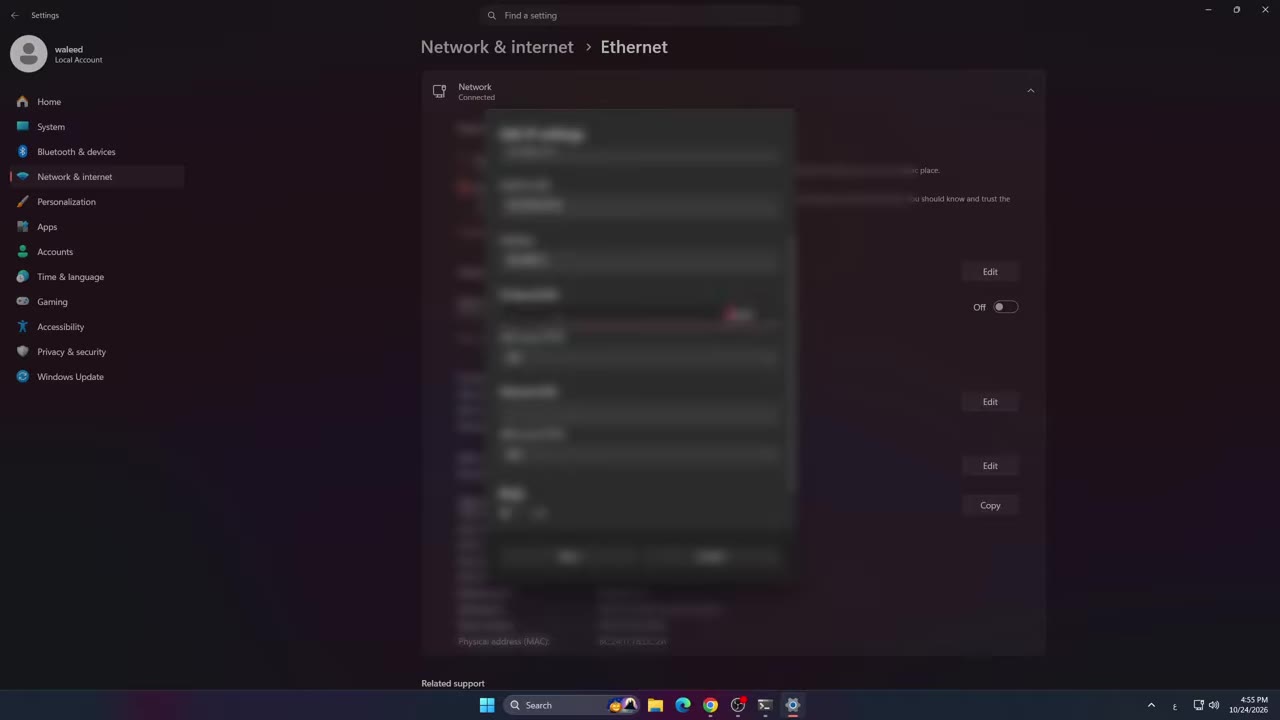
- افتح إعدادات الشبكة في ويندوز.
- إذا كان إعداد DNS على «تلقائي» فغيّره إلى «يدوي».
- ضع عنوان IP الخاص بالراسبري في خانة DNS، ثم احفظ الإعدادات.
- حدّث صفحة الموقع. في تجربتي لم يظهر أي إعلان بعد ذلك.
- ارجع إلى الواجهة الرئيسية للبرنامج، وستلاحظ أن الإحصائيات بدأت تظهر: عدد طلبات DNS وعدد الطلبات المحجوبة.
سادسًا: تفعيل الحجب لجميع أجهزة البيت من الراوتر
حتى لا تكرر إعدادات DNS على كل جهاز، اجعل الراوتر الأساسي يوزّع عنوان AdGuard Home تلقائيًا على الأجهزة المتصلة بالشبكة. لهذا ادخل إلى الراوتر من المتصفح.
واجهات الراوترات تختلف من شركة لأخرى، فقد تكون الخيارات عندك مختلفة عمّا أعرضه. ستجد الإعدادات عند بعض الراوترات تحت LAN، وعند بعضها تحت DHCP أو Advanced. المطلوب هو إعداد DHCP، لأنه المسؤول عن توزيع إعدادات الشبكة على الأجهزة.
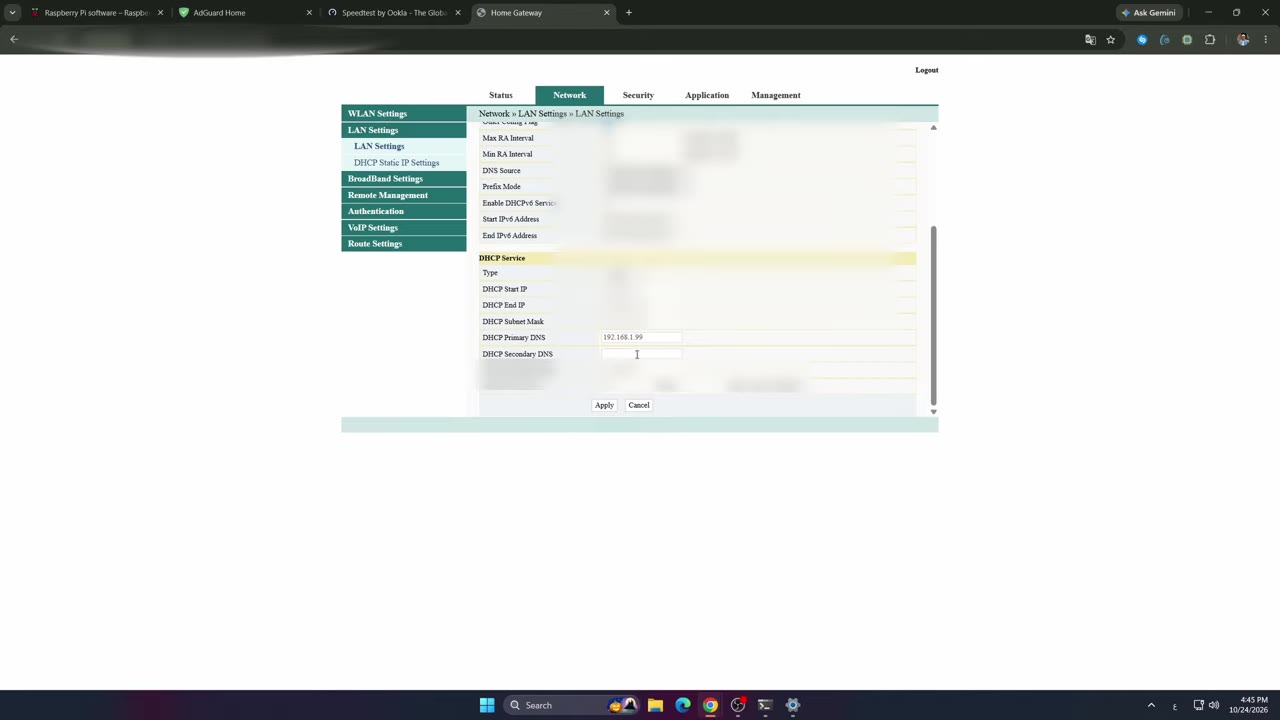
- في الراوتر الذي عندي دخلت على LAN Setting ثم DHCP Service.
- ابحث عن خيار DHCP Primary DNS وضع فيه عنوان IP الخاص بالراسبري الذي ثبّتّ عليه AdGuard Home. (العنوان الظاهر في الفيديو مختلف لأن عندي AdGuard ثانيًا أستخدمه أساسيًا في شبكة البيت.)
- اضغط «Apply» لحفظ الإعدادات.
يفضّل أيضًا تثبيت عنوان IP الخاص بالراسبري حتى لا يتغير لو أعدت تشغيل الجهاز.
حظر مواقع وتطبيقات محددة
لا يقتصر AdGuard Home على حجب الإعلانات، ففيه ميزة مفيدة هي حظر مواقع وتطبيقات معينة، مثل يوتيوب أو تيك توك أو بعض مواقع التواصل الاجتماعي، من شبكة البيت.
الحظر على مستوى الشبكة
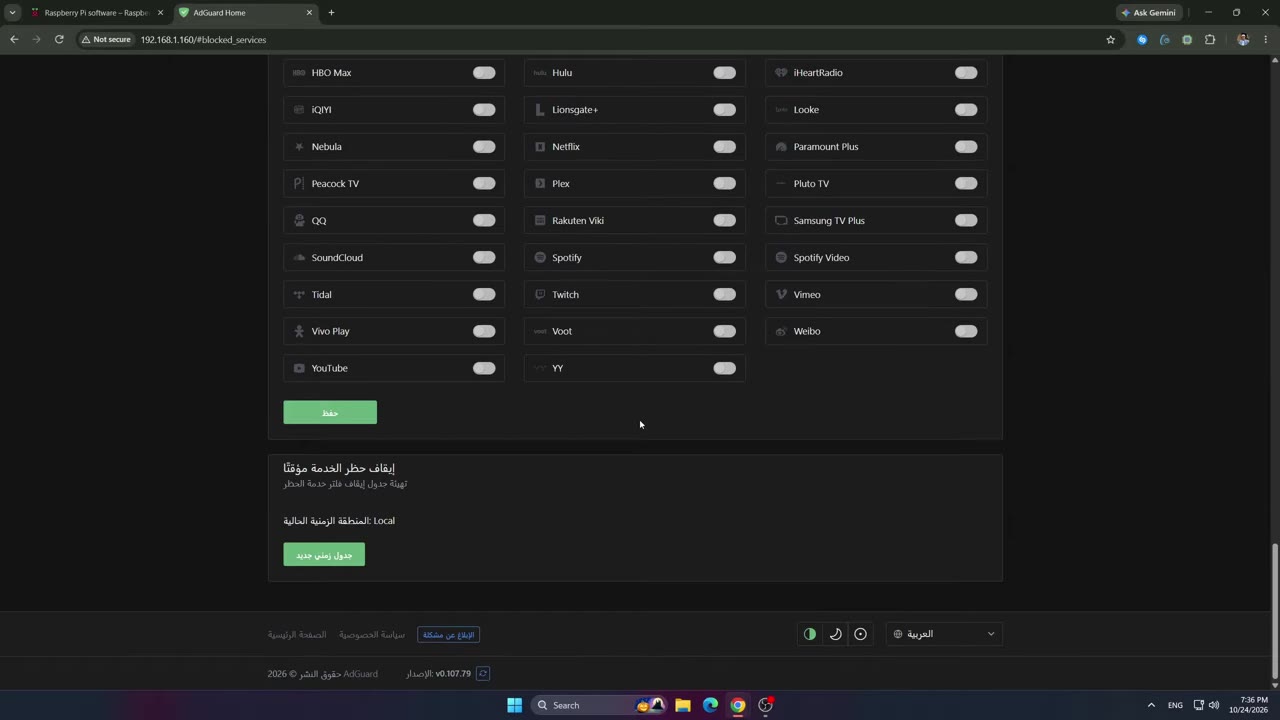
- اذهب إلى «الفلاتر» ثم «الخوادم المحجوبة».
- ستجد مجموعة من المواقع والتطبيقات المعروفة، فاختر الخدمة التي تريد حظرها (جرّبت يوتيوب).
- اضغط «حفظ».
بعد الحفظ دخلت يوتيوب من المتصفح فظهرت رسالة أنه لا يتوفر اتصال بالإنترنت.
الحظر لجهاز معين فقط
يمكنك تطبيق الحظر على جهاز واحد، كجهاز أحد الأطفال، مع بقاء الخدمة متاحة لباقي أجهزة البيت.
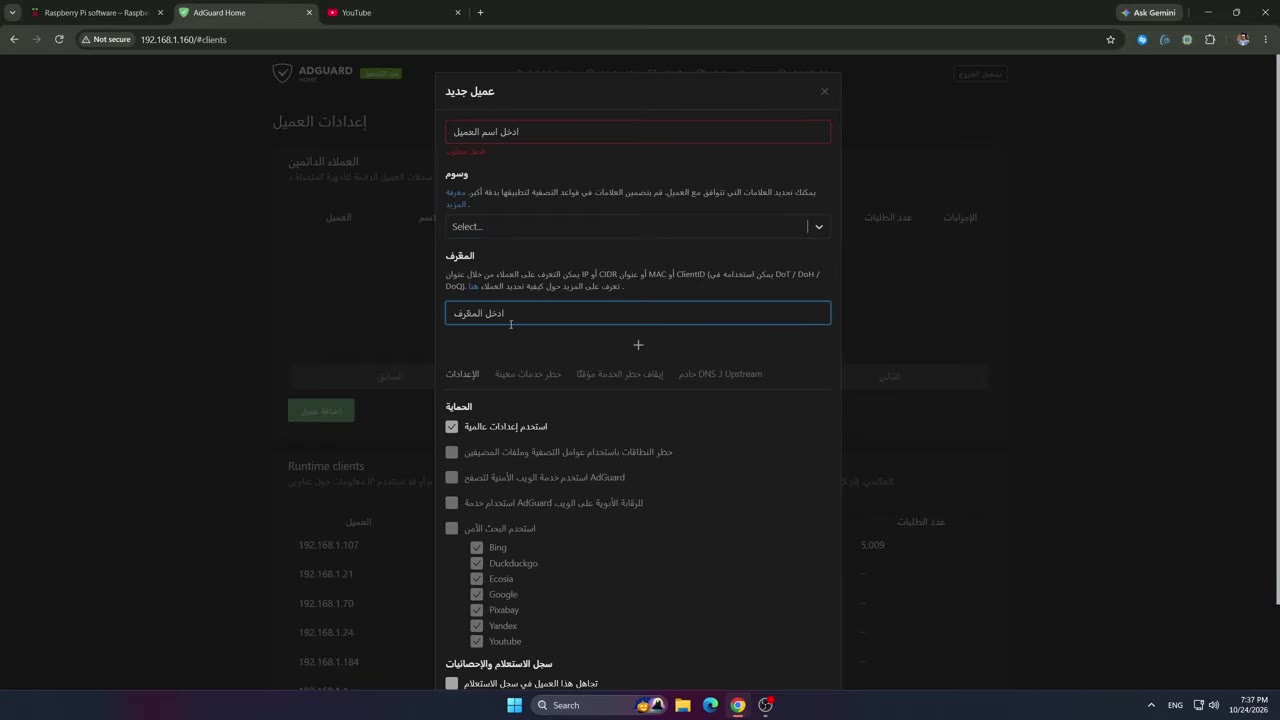
- اذهب إلى «الإعدادات» ثم «إعدادات العميل».
- اكتب اسم الجهاز في الخانة الأولى، ثم اختر نوعه (هاتف أو تلفزيون أو لابتوب).
- أدخل المعرّف، وهو عنوان IP الخاص بالجهاز.
- اضغط «حظر خدمات معينة»، وحدّد الخدمة التي تريد حظرها، ثم اضغط «حفظ».
سيكون الحظر مقتصرًا على الجهاز الذي اخترته، دون منع الخدمة عن بقية الأجهزة.
الخلاصة
ثبّتنا AdGuard Home على Raspberry Pi، وفعّلنا قوائم الحجب، وجرّبنا الحجب على الكمبيوتر، ثم عممناه على شبكة البيت عبر إعداد DHCP في الراوتر، وأضفنا حظر الخدمات للشبكة كلها أو لجهاز واحد. وإذا أردت شرحًا لحجب الإعلانات وأنت خارج المنزل، فاكتب لي في التعليقات.